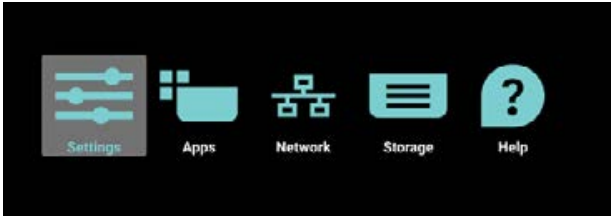
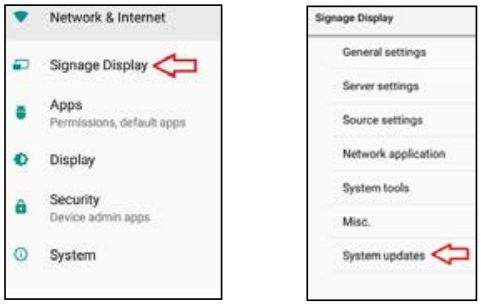
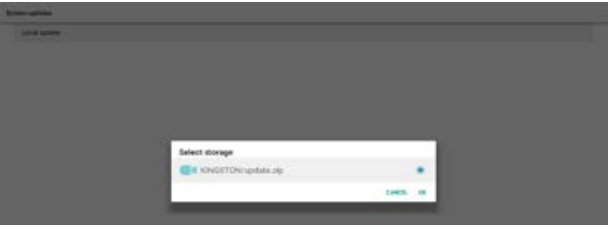
Für welche Displays? Diese Anleitung gilt für Philips-Displays der Serie XXBDL4550D. Bei Displays, die wir mit Philips Wave überwachen, spielen wir neue Firmware bei Bedarf selbst ein.
Tipp Einfacher geht es aus der Ferne mit dem Hardware-Zeitplan im Admin Center. Nutzen Sie nur eine der beiden Möglichkeiten. Der Hardware-Zeitplan überschreibt die Einstellung am Display.
Zeitplan einrichten
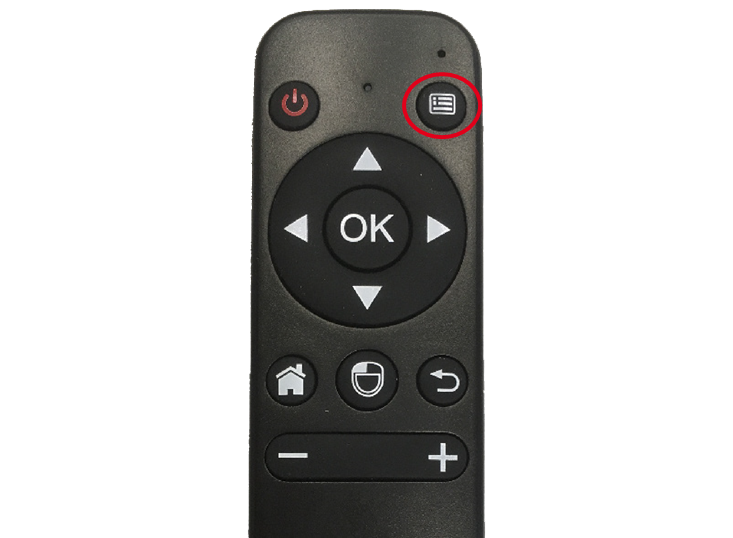
Öffnen Sie das Philips-Menü mit der Home-Taste der Fernbedienung.
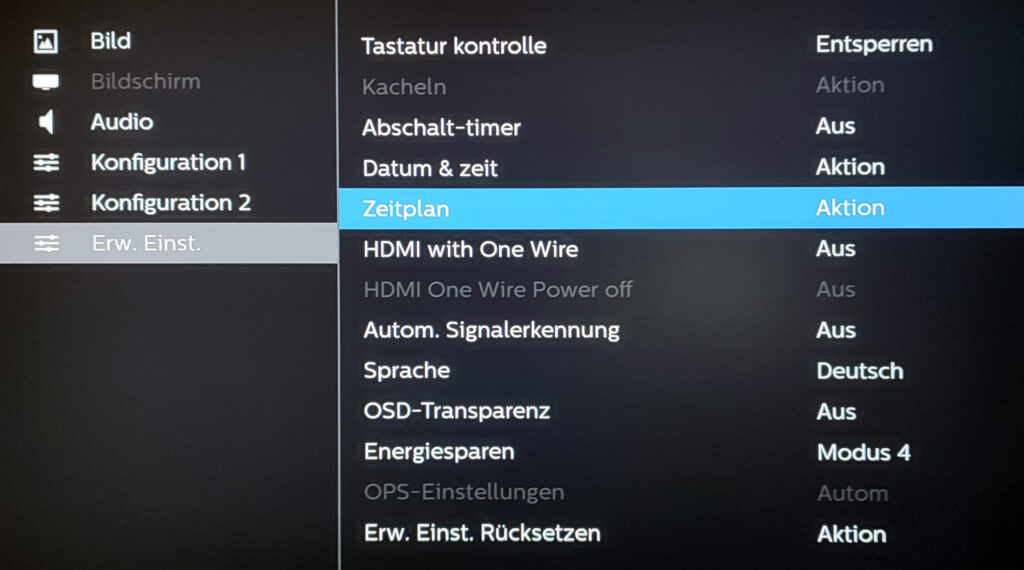
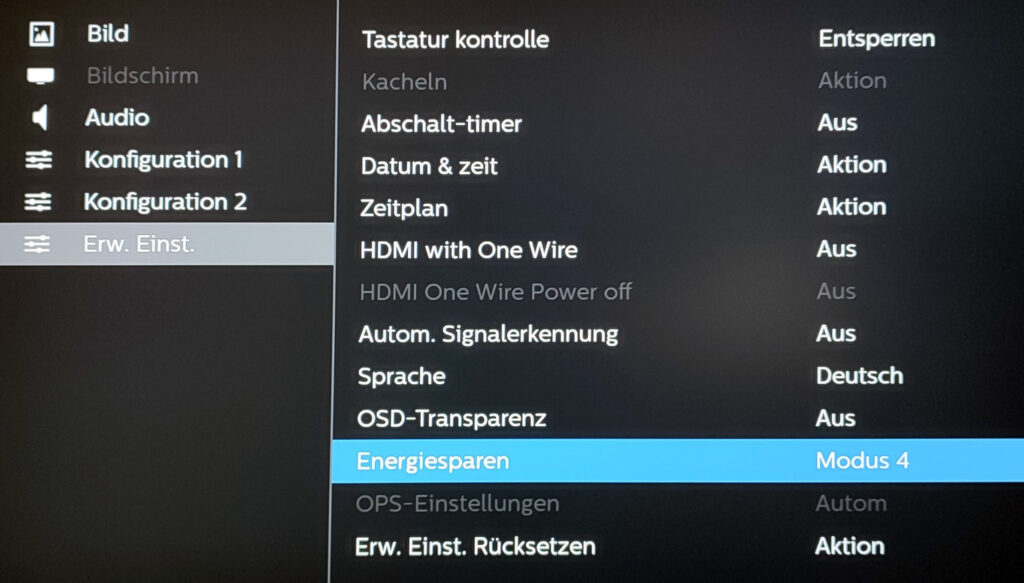
Wählen Sie Erw. Einst. (Erweiterte Einstellungen) und dann Zeitplan.
Erweiterte Einstellungen
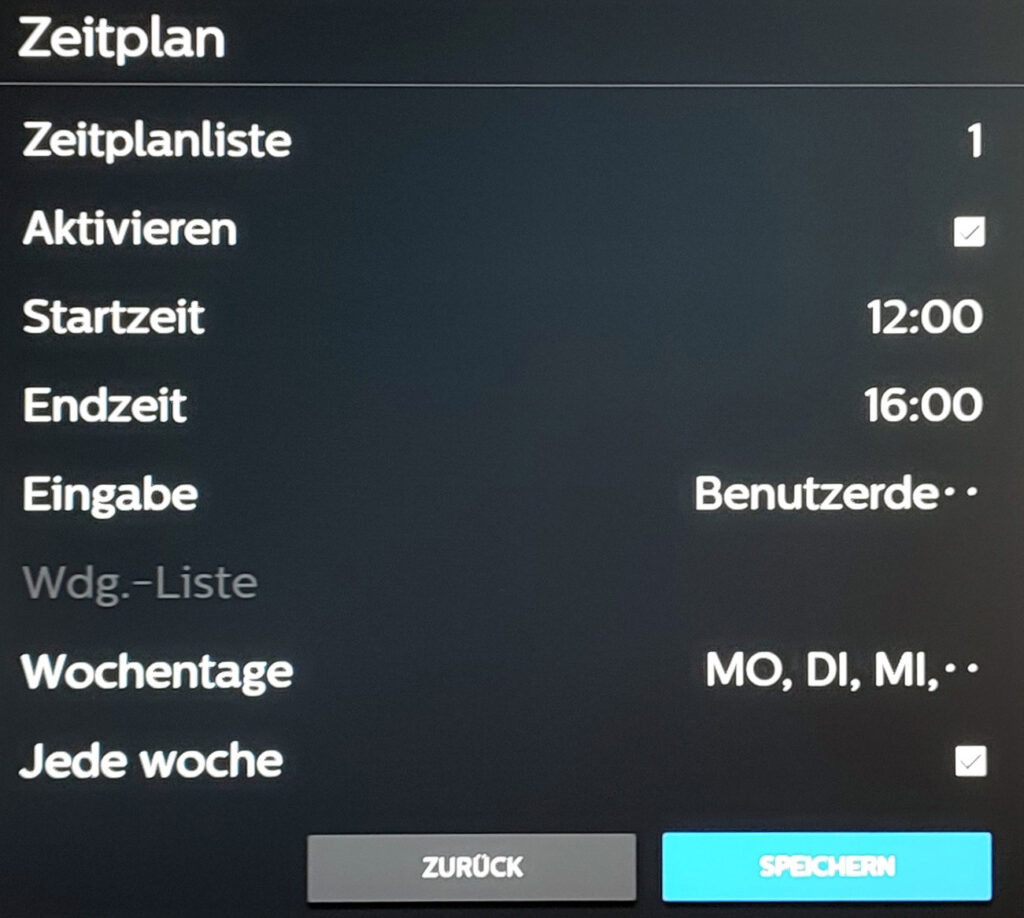
Setzen Sie den Haken bei Aktivieren und tragen Sie Startzeit und Endzeit ein.
Wählen Sie bei Eingabe den Eintrag Benutzerdefiniert, legen Sie die Wochentage fest und setzen Sie den Haken bei Jede Woche.
Wählen Sie Speichern.
Zeitplan am Philips-Display
Status-LED
Bedeutung
leuchtet grün
Display ist aktiv
leuchtet rot
Standby
blinkt rot und gelb
Display ist durch den Zeitplan ausgeschaltet
Zeitzone und Energiesparen prüfen
Damit der Zeitplan zuverlässig greift, prüfen Sie zwei weitere Einstellungen unter Erw. Einst.:
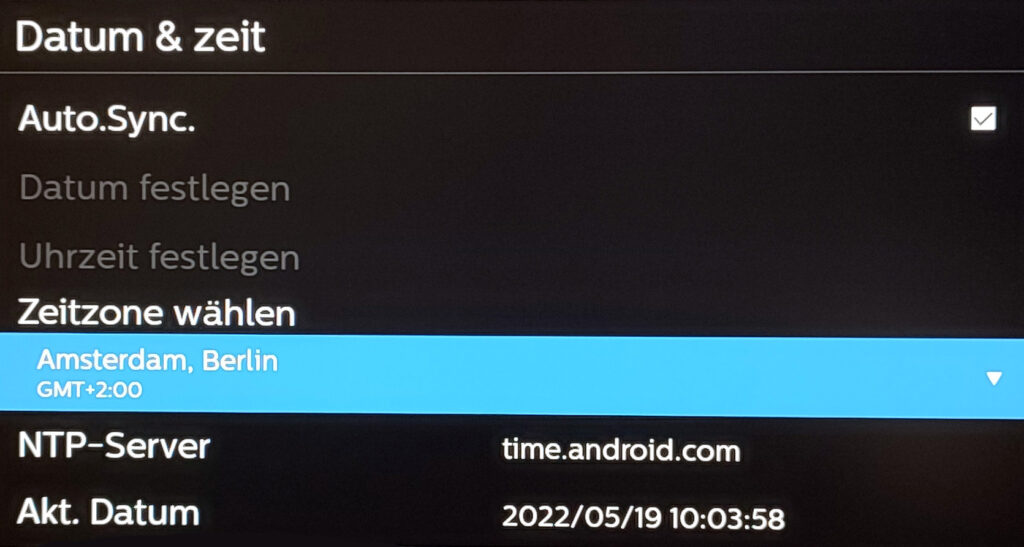
Stellen Sie unter Datum & Zeit die Zeitzone Berlin ein.
Stellen Sie Energiesparen auf Modus 4. Nur dann schaltet das Display nach Zeitplan ein und aus.
Diese Seite richtet sich an IT-Administratoren. Damit Smart Signage Player zuverlässig laufen, brauchen sie ausgehenden Internetzugriff auf die folgenden Dienste.
Protokolle und Ports
Dienst
Port
Protokoll
HTTP
80
TCP
HTTPS
443
TCP
DNS
53
UDP und TCP
NTP (Zeit)
123
UDP
ICMP / Ping
–
zu 1.1.1.1, 8.8.8.8 und 64.6.64.6
Wichtig DNS-Auflösung und Zeitsynchronisation müssen funktionieren. Sonst schlagen HTTPS-Verbindungen wegen Zertifikatsfehlern fehl.
Domains freigeben
Diese Domains müssen ausgehend erreichbar sein. Sie werden für die Auslieferung der Inhalte, Telemetrie und Fehlerberichte gebraucht:
*.smartsignage.center
*.tvapp-server.de
*.mekmedia.cloud
app-measurement.com
*.crashlytics.com
crashlyticsreports-pa.googleapis.com
firebasecrashlyticssymbols.googleapis.com
Keine IP-Listen Eine feste Liste von IP-Adressen gibt es nicht. Die Cloud-Dienste nutzen dynamische Adressen. Geben Sie deshalb Domains frei, nicht IP-Adressen. Ist eine IP-Freigabe nötig, lösen Sie die Domains regelmäßig per DNS auf und passen die Regeln an.
Große Dateien und Videos
Ein häufiger Fall: Bilder laden, Videos aber nicht, oder Downloads brechen ab. Ursache sind meist Einstellungen in Firewall oder Proxy.
Ursache
Empfehlung
Größenlimit für Downloads
HTTP und HTTPS ohne Größenlimit zulassen
Blockierte HTTP Range Requests
Range Requests erlauben. Videos werden in Teilen geladen.
Zu kurze Session- oder Idle-Timeouts
Timeouts ausreichend hoch setzen
Content-Filter „Streaming“ oder „Media“
Streaming- und CDN-Kategorien nicht blockieren
HTTPS-Inspection (SSL-Interception)
Für den Player-Verkehr abschalten
Bandbreitenlimit im Gäste-WLAN
Limit ausreichend hoch setzen
Zugriff über MAC-Adresse
In vielen Netzen, vor allem in Gäste-WLANs, bekommt nur Internet, wessen MAC-Adresse freigeschaltet ist. Der Player hat dann zwar eine IP-Adresse, aber keinen Internetzugriff.
Die MAC-Adressen stehen im Launcher unten am Bildschirm und im Admin Center unter Technische Daten.
Viele Geräte haben eine MAC-Adresse für LAN und eine für WLAN. Schalten Sie beide frei.
Bei 802.1X oder Network Access Control registrieren Sie den Player als IoT- oder Headless-Gerät.
Philips-Displays überwachen wir zusätzlich mit der Software Philips Wave, die auch Firmware-Updates einspielt. Dafür müssen diese Ziele erreichbar sein:
Ziel
Protokoll
Port
*.wave.ppds.com
HTTPS
443
*.ingest.sentry.io
HTTPS
443
*.s3.eu-central-1.amazonaws.com
HTTPS
443
firehose.eu-central-1.amazonaws.com
HTTPS
443
*.credentials.iot.eu-central-1.amazonaws.com
HTTPS
443
*.iot.eu-central-1.amazonaws.com
MQTT
8883 und 443
Sensoren von Advertima
Wenn bei Ihnen Sensoren von Advertima im Einsatz sind:
Empfehlung Betreiben Sie Player möglichst nicht im Gäste-WLAN, sondern per Netzwerkkabel oder in einem eigenen Netz (VLAN oder IoT-Netz) mit festen Firewall-Regeln.
Gäste-WLANs sind oft streng eingestellt: mit Anmeldeseite (Captive Portal), getrennten Geräten, niedrigen Bandbreiten und kurzen Sitzungen. Die Anmeldeseite verhindert dann, dass der Player ins Internet kommt.
Freischaltung über die MAC-Adresse
Das ist der zuverlässige Weg. Die Anmeldeseite erscheint dann gar nicht.
Lesen Sie die MAC-Adresse des Players ab: im Launcher unten am Bildschirm oder im Admin Center unter Technische Daten.
Bitten Sie Ihre IT-Abteilung, die MAC-Adresse im Gäste-WLAN freizuschalten. Gibt es getrennte Adressen für LAN und WLAN, am besten beide.
Verbinden Sie den Player mit dem WLAN. Er kommt jetzt ohne Anmeldeseite ins Internet.
Anmeldung im Browser
Geht keine Freischaltung, können Sie sich an der Box oder am Allnet Tablet im Launcher über Browser auf der Anmeldeseite anmelden.
Weniger zuverlässig Diese Anmeldung läuft oft nach einiger Zeit ab. Dann verliert der Player die Verbindung, bis sich jemand erneut anmeldet.
Der Cache ist der Zwischenspeicher des Players. Laufen veraltete oder fehlerhafte Inhalte, hilft es oft, ihn zu leeren. Der Player lädt die Inhalte danach neu.
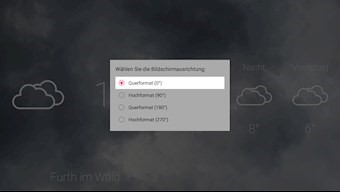
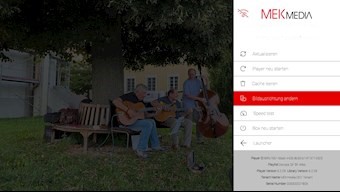
Wählen Sie die Ausrichtung: Querformat (0°), Hochformat (90°), Querformat (180°) oder Hochformat (270°).
Auswahl der Bildausrichtung
Die Ausrichtung des Players muss zur Playliste passen. Eine Playliste im Hochformat läuft nur auf einem Player im Hochformat richtig, siehe Arbeiten mit Playlisten. 180° und 270° brauchen Sie, wenn das Display kopfüber montiert ist.
Der Player braucht dauerhaft Internet, um Inhalte zu laden und Änderungen zu empfangen.
Netzwerkkabel
Ein Netzwerkkabel (RJ45) ist die zuverlässigste Verbindung. Nach dem Einstecken verbindet sich der Player automatisch. Wir empfehlen es für alle fest installierten Geräte.
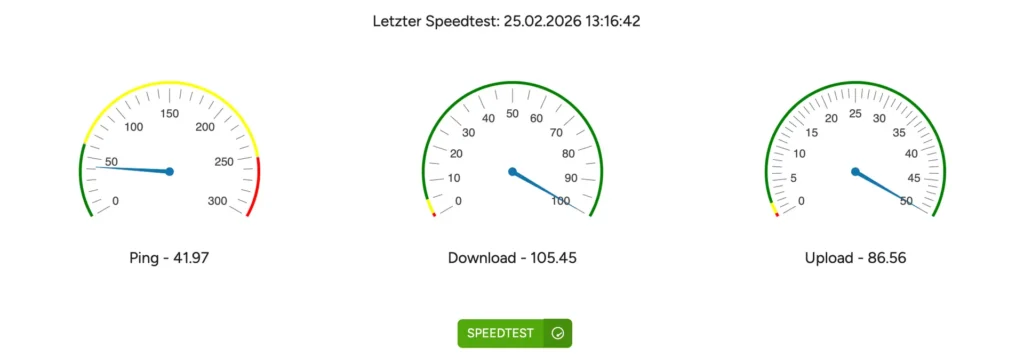
Schwaches WLAN Ist das WLAN schwach, kann der Player zwar online sein, Inhalte aber nicht vollständig laden. Prüfen Sie die Verbindung mit einem Speedtest.
Gäste-WLAN
In Gäste-WLANs verhindert oft eine Anmeldeseite die Verbindung. Wie Sie das lösen, steht unter Player im Gäste-WLAN.
Schalten Sie das Display ein. Der Player startet von selbst.
Weisen Sie dem Player im Admin Center eine Playliste zu, siehe Inhalt eines Players. Der Player zeigt sie nach kurzer Zeit an.
Tipp Steht das Display im Hochformat, stellen Sie die Bildausrichtung um.
Wenn der Player nicht startet
Zeigt das Display einen Willkommensbildschirm mit einer Player ID, ist der Player noch keinem Account zugeordnet. Wenden Sie sich mit der Player ID an den Support.
Zeigt das Display „Verknüpfung erfolgreich“ oder „Keine Inhalte“, fehlt eine Playliste oder sie ist leer, siehe Störungen.
Bleibt der Player beim Logo hängen, fehlt meist die Internetverbindung.