
Vor der Installation
Damit der Player ins Internet kommt, müssen im Netzwerk bestimmte Adressen freigegeben sein. Geben Sie Ihrer IT-Abteilung vorab die Netzwerk- und Firewall-Anforderungen.
Box anschließen
- Verbinden Sie die Box mit dem beiliegenden Netzteil. Die Box lässt sich nicht über USB oder HDMI mit Strom versorgen.
- Stecken Sie den USB-Funkadapter der Fernbedienung in einen USB-Anschluss.
- Verbinden Sie die Box per HDMI-Kabel mit dem Fernseher oder Display.
- Schließen Sie ein Netzwerkkabel an. Alternativ nutzen Sie WLAN, siehe unten.
- Schalten Sie den Fernseher ein und wählen Sie den passenden HDMI-Eingang.
| Modell | Anschlüsse |
|---|---|
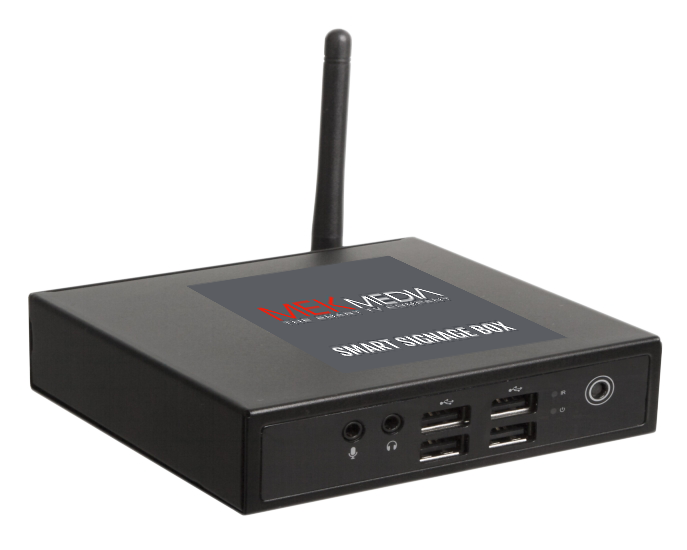
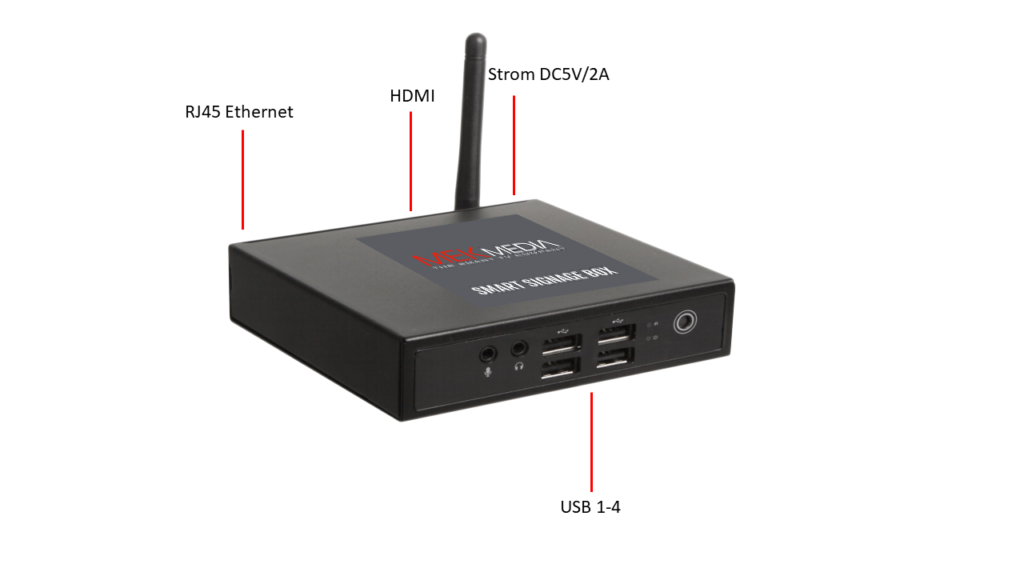
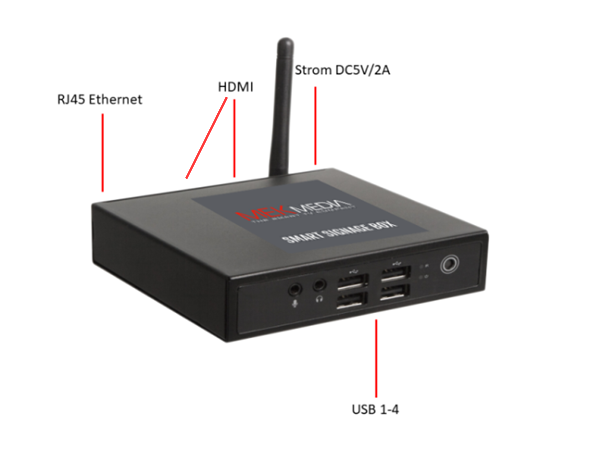
| E2, E3, E4 | Hinten: Strom (DC 5 V/2 A), HDMI, RJ45 Ethernet. Vorne: USB 1–4 für den Funkadapter. |
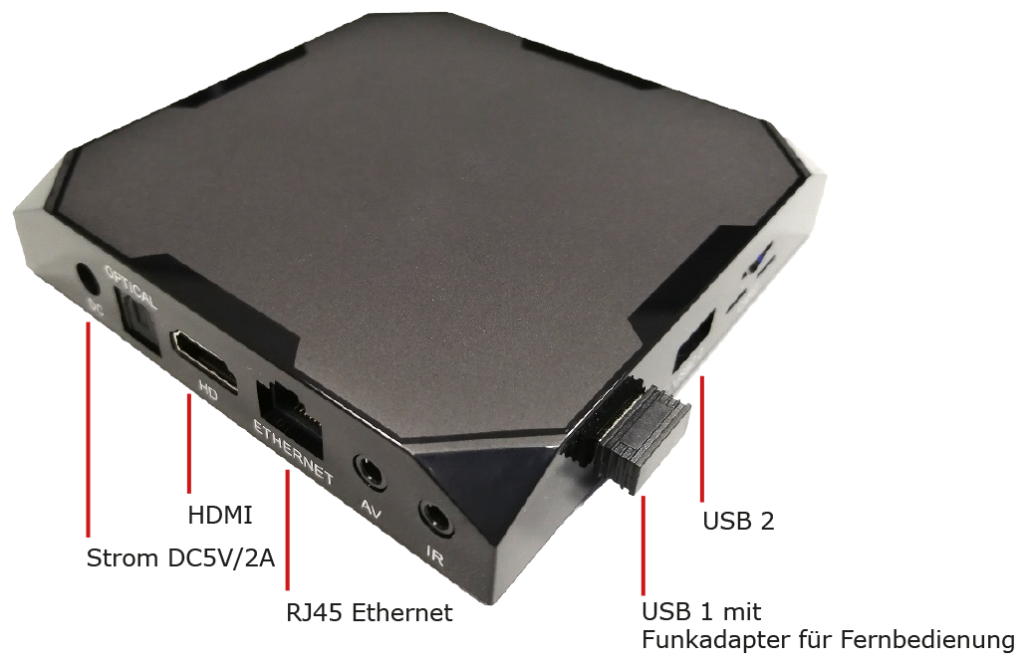
| B2 | Strom (DC 5 V/2 A), HDMI, RJ45 Ethernet, USB 1 für den Funkadapter, USB 2 |
E2
E3 und E4
Mit Netzwerkkabel ist die Installation damit fertig. Der Player startet und zeigt die zugewiesene Playliste.
Smart Signage Box B2
Die B2 wird genauso angeschlossen. Der Funkadapter der Fernbedienung gehört in USB 1.
Mit dem WLAN verbinden
- Öffnen Sie den Launcher: Wählen Sie im Menü im Player den Punkt Launcher, oder starten Sie die Box neu. Der Launcher erscheint vor dem Start des Players.
- Wählen Sie LAN / Wifi Settings und bestätigen Sie mit OK auf der Fernbedienung.
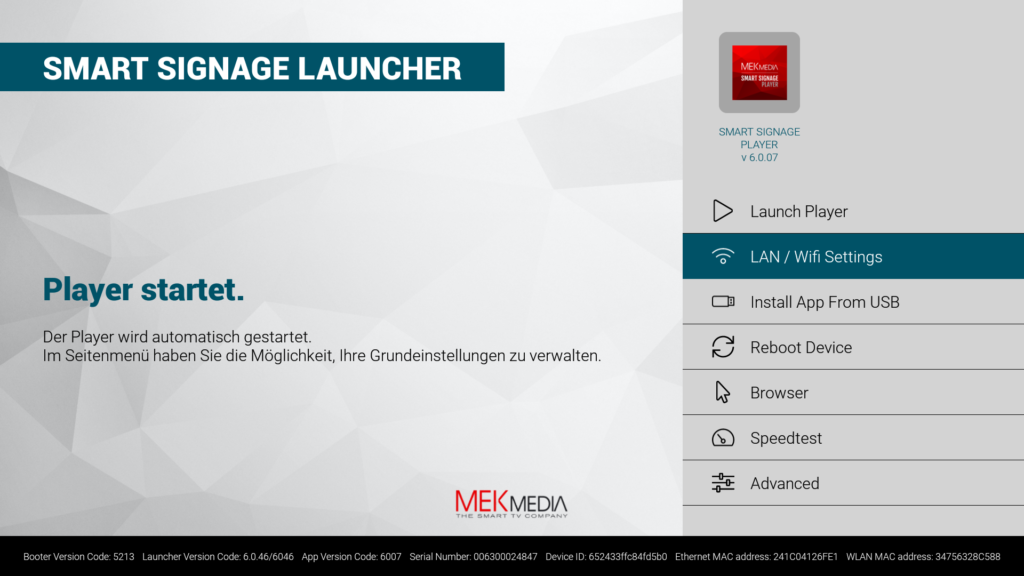
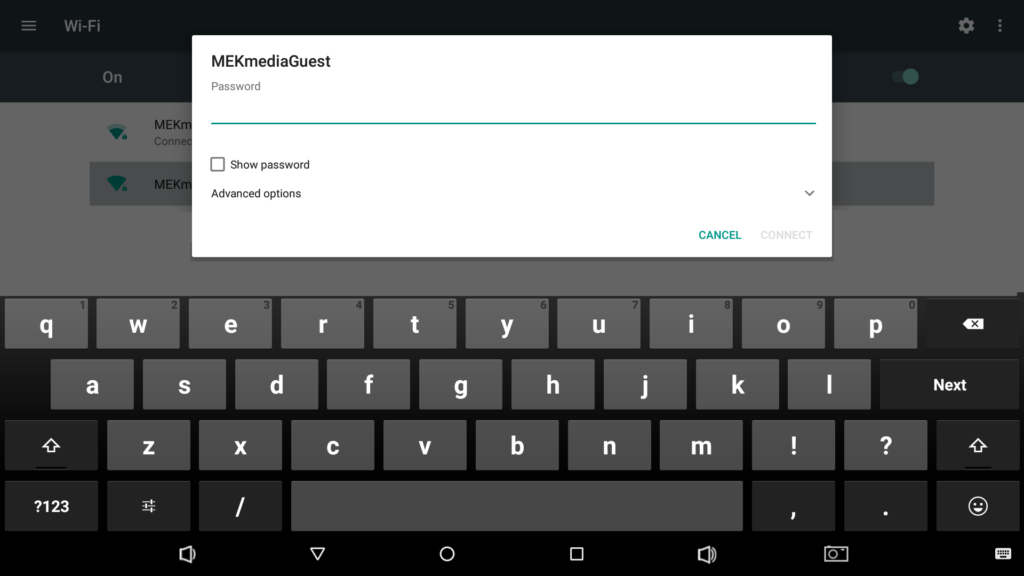
- Schalten Sie WLAN ein, falls es aus ist. Die Suche nach Netzwerken kann bis zu 30 Sekunden dauern.
- Wählen Sie Ihr Netzwerk, geben Sie das Passwort ein und bestätigen Sie mit CONNECT.
- Kehren Sie mit der Zurück-Taste zum Launcher zurück und starten Sie den Player mit Launch Player.
Schwaches WLAN
Zeigt die Suche kein oder nur ein schwaches Netzwerk, ist der Empfang zu schlecht. Das führt zu Abbrüchen und langen Ladezeiten. Nutzen Sie dann ein Netzwerkkabel.
Bedienung mit der Fernbedienung
Mit der Menü-Taste oben rechts öffnen Sie das Menü im Player. Dort starten Sie den Player neu, leeren den Cache, ändern die Bildausrichtung oder führen einen Speedtest aus.
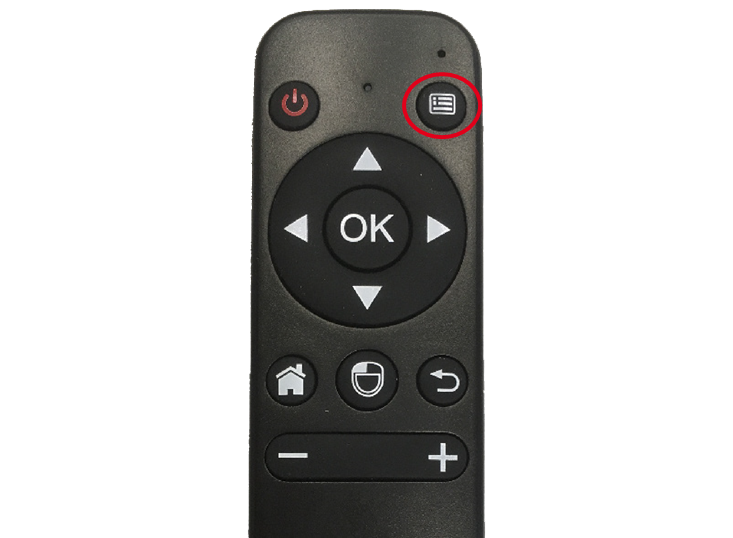
Die Fernbedienung funktioniert bis etwa 10 Meter Entfernung. Reagiert sie nicht, prüfen Sie, ob der Funkadapter steckt, und tauschen Sie die Batterien.
Wenn etwas nicht klappt
| Problem | Lösung |
|---|---|
| Kein Strom | Stromanschluss prüfen. Die Box braucht ihr eigenes Netzteil. |
| Kein Bild | HDMI-Kabel an Box und Fernseher prüfen und den richtigen HDMI-Eingang wählen. |
| Kein Bild, die LED der Box blinkt | Box vom Strom trennen, 30 Sekunden warten, wieder anschließen. HDMI-Eingang prüfen. |
| Kein oder verzerrter Ton | Lautstärke und Lautsprecher des Fernsehers prüfen. Der Ton läuft über HDMI. |
| App bleibt beim Logo hängen | Internetverbindung prüfen. Der Player braucht dauerhaft Internet. Prüfen Sie auch die Firewall. |
| App startet nicht | Cache leeren |
Weitere Lösungen finden Sie unter Störungen.