Tipp
Einfacher geht es aus der Ferne mit dem Hardware-Zeitplan im Admin Center. Nutzen Sie nur eine der beiden Möglichkeiten. Der Hardware-Zeitplan überschreibt die Einstellung am Display.
Zeitplan einrichten
- Öffnen Sie das Philips-Menü mit der Home-Taste der Fernbedienung.
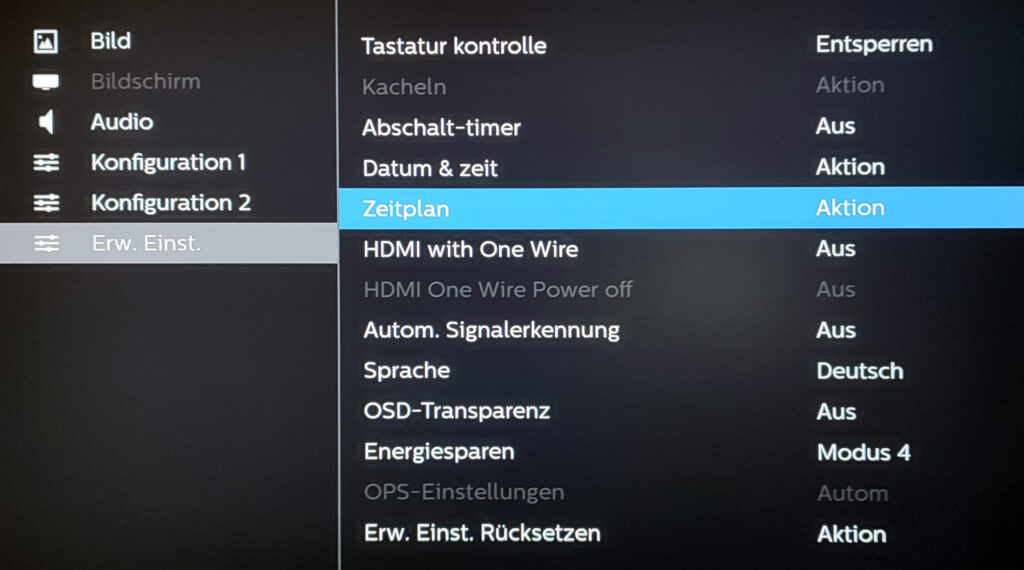
- Wählen Sie Erw. Einst. (Erweiterte Einstellungen) und dann Zeitplan.
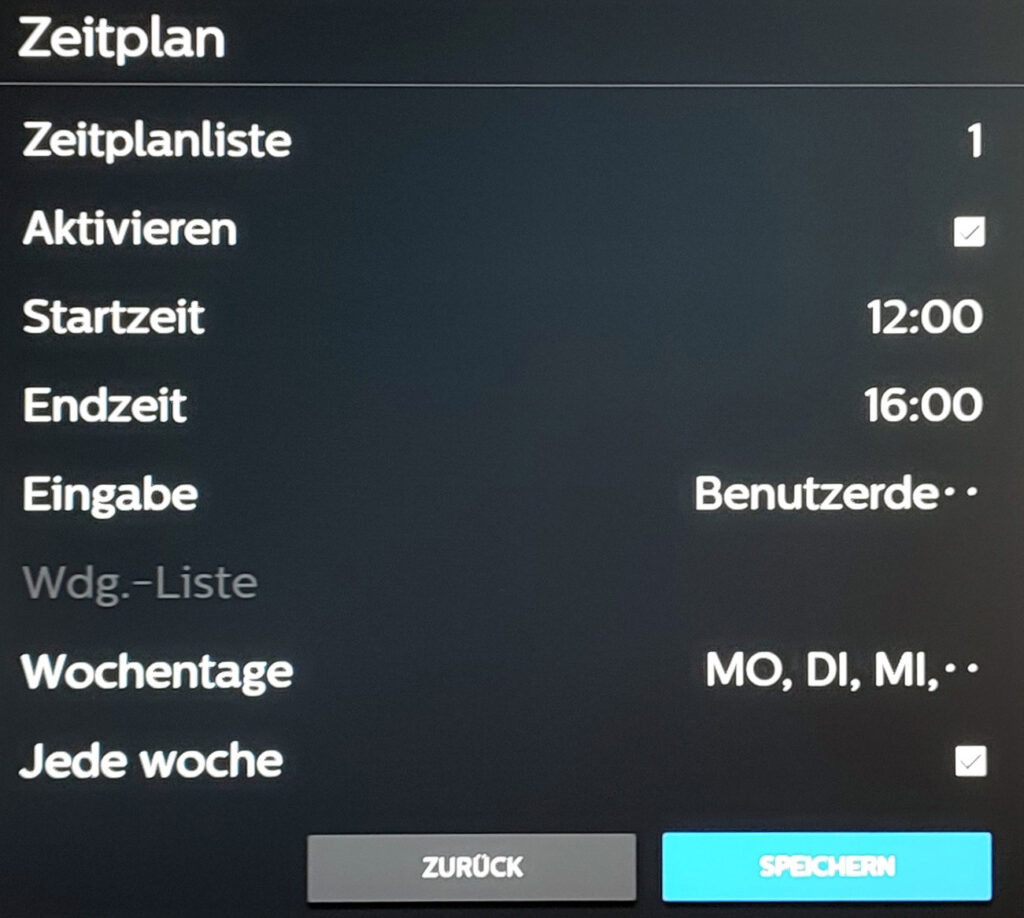
- Setzen Sie den Haken bei Aktivieren und tragen Sie Startzeit und Endzeit ein.
- Wählen Sie bei Eingabe den Eintrag Benutzerdefiniert, legen Sie die Wochentage fest und setzen Sie den Haken bei Jede Woche.
- Wählen Sie Speichern.
| Status-LED | Bedeutung |
|---|---|
| leuchtet grün | Display ist aktiv |
| leuchtet rot | Standby |
| blinkt rot und gelb | Display ist durch den Zeitplan ausgeschaltet |
Zeitzone und Energiesparen prüfen
Damit der Zeitplan zuverlässig greift, prüfen Sie zwei weitere Einstellungen unter Erw. Einst.:
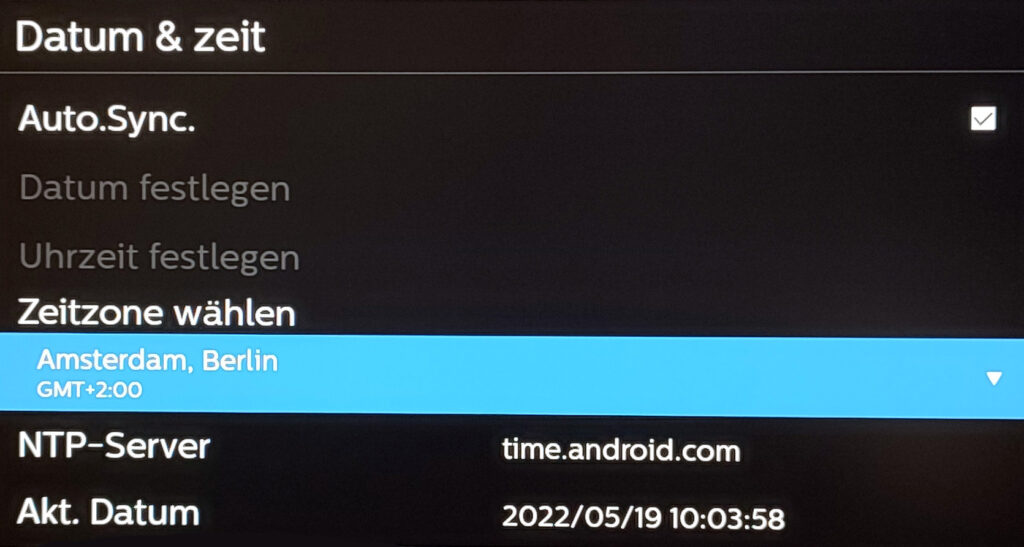
- Stellen Sie unter Datum & Zeit die Zeitzone Berlin ein.
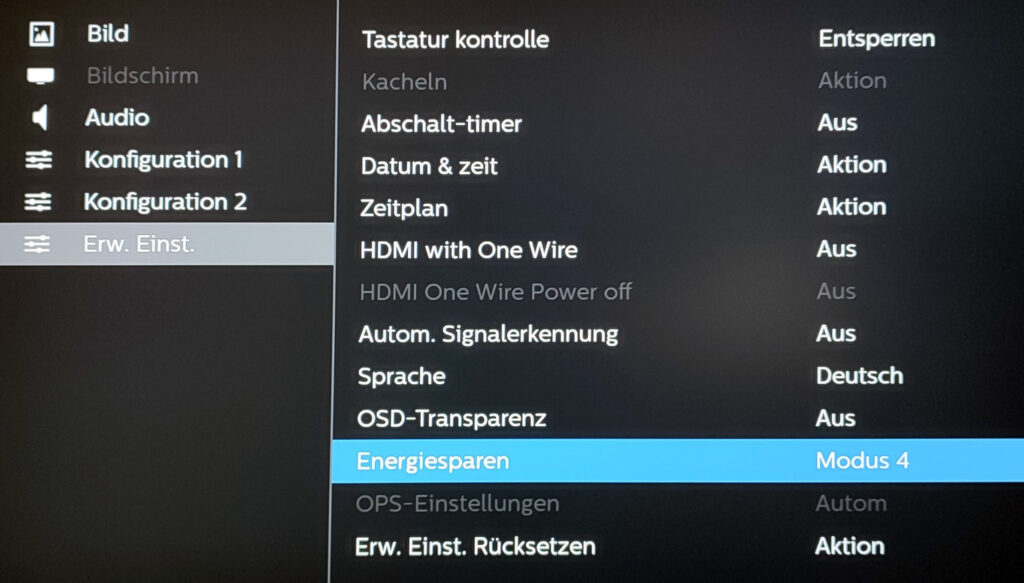
- Stellen Sie Energiesparen auf Modus 4. Nur dann schaltet das Display nach Zeitplan ein und aus.