
Menü öffnen
| Gerät | So öffnen Sie das Menü |
|---|---|
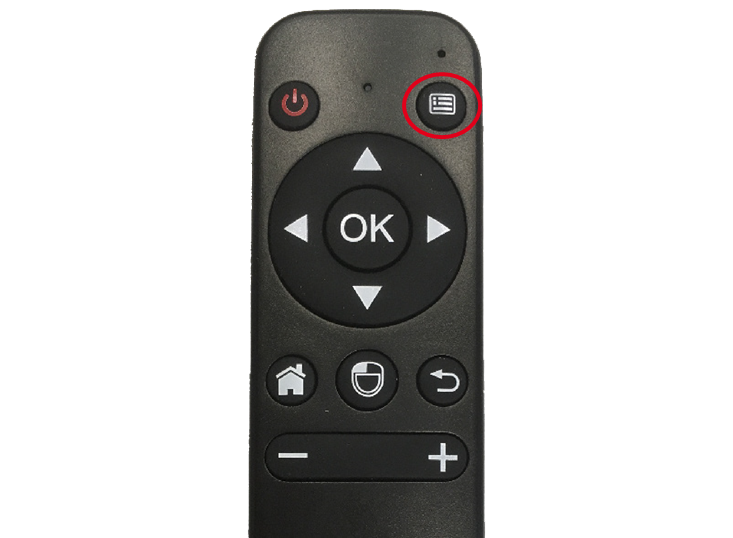
| Smart Signage Box, Box Enterprise | Menü-Taste oben rechts auf der Fernbedienung |
| Allnet Tablet | Fünf Finger auf den Bildschirm legen und den Service-PIN eingeben |
| Philips-Displays, Touch-Stele | Bitte beim Support erfragen |
Was das Menü bietet
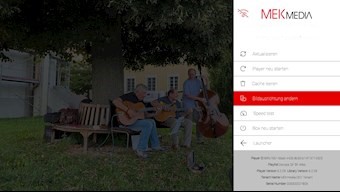
| Menüpunkt | Wirkung |
|---|---|
| Aktualisieren | Lädt die Playliste neu. |
| Player neu starten | Startet die Player-Software neu. |
| Cache leeren | Löscht zwischengespeicherte Inhalte, siehe Cache leeren. |
| Bildausrichtung ändern | Hoch- oder Querformat, siehe Bildausrichtung. |
| Speed test | Misst die Internetgeschwindigkeit, siehe Speedtest. |
| Box neu starten | Startet das ganze Gerät neu. |
| Launcher | Öffnet den Launcher, zum Beispiel für die WLAN-Einstellungen. |
Unten im Menü stehen Angaben zum Player, etwa Player ID, Playliste und Version. Die brauchen Sie bei Anfragen an den Support.
Tipp
Neustart und Cache leeren gehen auch aus der Ferne im Admin Center, siehe Player neu starten und Cache leeren.