Alles landet in der Bibliothek
Hochgeladene Dateien und alle Elemente, die Sie im Admin Center erstellen, finden Sie unter Inhalte › Bibliothek. Von dort fügen Sie sie in Playlisten ein.
Dateien hochladen
Diese Dateien können Sie hochladen. Die genauen Vorgaben stehen unter Technische Vorgaben.
Im Admin Center erstellen
Diese Inhalte gestalten Sie direkt im Admin Center, ohne eigene Datei:
- Vorlagen: Seiten nach fertigem Layout, Sie tragen nur Text und Bild ein.
- News: Ankündigungen für Displays, Touch-Menü und StaffNews-App, auf Wunsch mit Abstimmung.
- RSS-Feeds: Nachrichten, die sich automatisch aktualisieren.
- Wetter: aktuelles Wetter und Vorhersage für einen Ort.
- Uhrzeit: eine Uhr, zum Beispiel für eine Zone einer aufgeteilten Playliste.
So laden Sie eine Datei hoch
Der Ablauf ist für Bilder, Videos und Dokumente gleich.
- Öffnen Sie Inhalte › Bibliothek.
- Klicken Sie oben rechts auf Neues Element.
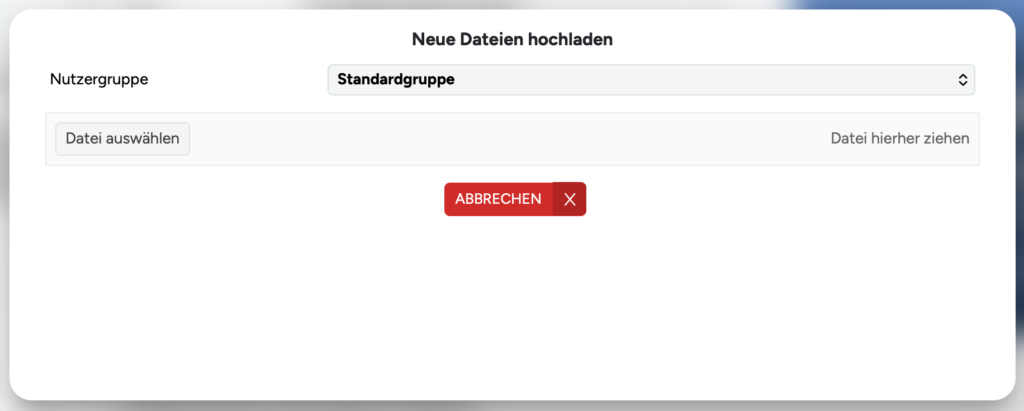
- Optional: Wählen Sie eine Nutzergruppe. Dann sehen nur Mitglieder dieser Gruppe die Datei. Die Standardgruppe umfasst alle Nutzer des Admin Centers.
- Wählen Sie die Datei über Datei auswählen aus oder ziehen Sie sie in das Feld. Der Upload startet automatisch.
Wenn das Format nicht zum Display passt
Hat ein Bild oder Dokument ein anderes Seitenverhältnis als der Player, wählen Sie am Element eine von zwei Bildskalierungen:
An Bildgröße anpassen: Das ganze Bild ist zu sehen. Die freien Flächen werden schwarz aufgefüllt.

Bildschirm ausfüllen: Das Bild füllt den ganzen Bildschirm. Dafür wird an den Rändern etwas abgeschnitten.

Tipp
Wenn Sie „Bildschirm ausfüllen“ nutzen, lassen Sie rund um wichtige Inhalte etwas Rand. Am besten gestalten Sie Bilder gleich im Format des Displays, also 1920 × 1080 px im Querformat oder 1080 × 1920 px im Hochformat.