
Das richtige Seitenverhältnis
Legen Sie Dokumente im Seitenverhältnis 16:9 an, für Hochformat-Displays in 9:16. Andernfalls erscheinen beim Abspielen schwarze Ränder.
Was mit Ihrem Dokument passiert
| Format | Dateitypen | Nach dem Upload |
|---|---|---|
| PowerPoint | .ppt, .pptx | Jede Folie wird ein eigenes Bild. |
| Word | .doc, .docx | Jede Seite wird ein eigenes Bild. |
| Excel | .xls, .xlsx | Jede Seite wird ein eigenes Bild. |
| Bleibt ein Dokument. Auf Displays erscheint nur die erste Seite, bis Sie es konvertieren. |
Die Bilder aus PowerPoint, Word und Excel liegen danach einzeln in der Bibliothek. So können Sie jede Seite für sich in Playlisten einfügen.
Dokument hochladen
- Öffnen Sie Inhalte › Bibliothek.
- Klicken Sie oben rechts auf Neues Element.
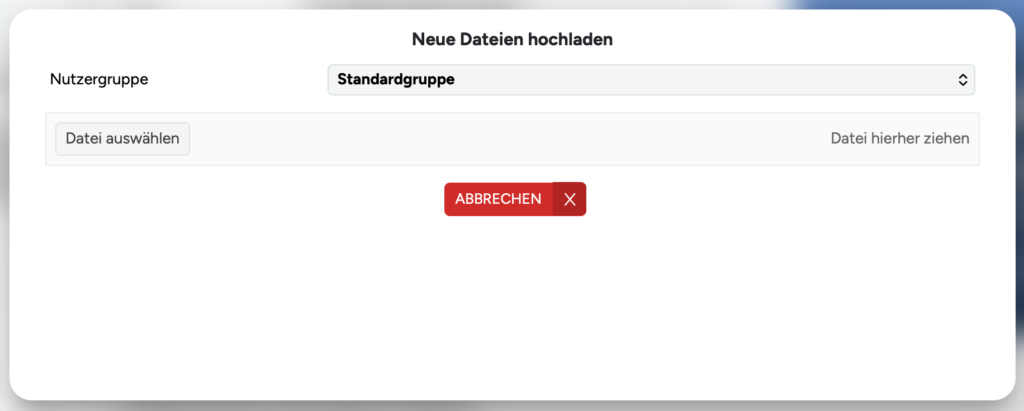
- Optional: Wählen Sie eine Nutzergruppe. Dann sehen nur Mitglieder dieser Gruppe die Datei. Die Standardgruppe umfasst alle Nutzer des Admin Centers.
- Wählen Sie die Datei über Datei auswählen aus oder ziehen Sie sie in das Feld. Der Upload startet automatisch.
PDF für Displays konvertieren
Ein mehrseitiges PDF zeigt auf Displays nur die erste Seite. Damit alle Seiten laufen, wandeln Sie es in Einzelbilder um.
- Öffnen Sie das PDF unter Inhalte › Bibliothek.
- Klicken Sie oben rechts auf PDF konvertieren.
- Jede Seite liegt danach als eigenes Bild in der Bibliothek.

Im Touch-Menü und in der StaffNews-App erscheint das PDF als Ganzes. Dort blättern Nutzer durch Wischen. Konvertieren ist dafür nicht nötig.
Tipps für PowerPoint
- Stellen Sie die Foliengröße auf 16:9 ein. Sie finden sie in PowerPoint unter Folienmaster › Foliengröße. Für Hochformat-Displays wählen Sie eine benutzerdefinierte Größe.
- Animationen und Übergänge werden nicht übernommen, weil jede Folie ein Bild wird. Exportieren Sie die Präsentation in PowerPoint als Video und laden Sie es als Video hoch.