Öffnen Sie das Element unter Inhalte › Bibliothek.
Klicken Sie ganz oben auf + Schlagwort hinzufügen.
Geben Sie ein neues Schlagwort ein oder wählen Sie ein vorhandenes aus der Liste.
[Screenshot: Schlagwörter an einem Element]
Nach Schlagwort filtern
In der Liste der Bibliothek können Sie nach Schlagwörtern filtern. So sehen Sie auf einen Blick alle Inhalte zu einem Thema, einem Standort oder einer Aktion.
Automatische Playlisten
Schlagwörter steuern auch automatisierte Playlisten: Alle Elemente mit einem bestimmten Schlagwort landen darin von selbst. Mehr dazu: Automatische Playlisten nach Schlagwörtern.
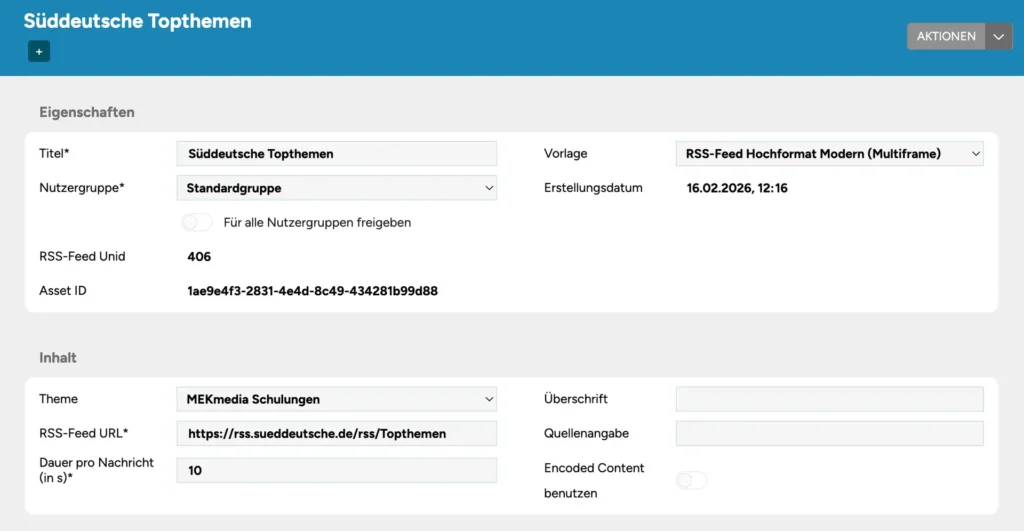
Ein RSS-Feed zeigt die neuesten Meldungen einer Nachrichtenquelle und aktualisiert sich laufend von selbst. Die Darstellung passt sich den Inhalten an, die Farben kommen aus Ihrem Theme.
RSS-Feed anlegen
Öffnen Sie Inhalte › RSS-Feed.
Klicken Sie oben rechts auf Neues Element.
Wählen Sie Hoch- oder Querformat, passend zu den Displays, auf denen der Feed laufen soll.
Geben Sie einen Titel ein (nur zur Übersicht, wird nicht angezeigt), fügen Sie die RSS-Feed-URL ein und klicken Sie auf Speichern.
Einstellungen eines RSS-Feeds
Der Feed liegt in der Bibliothek und kann wie jedes Element in Playlisten eingefügt werden.
Einstellungen
Einstellung
Wirkung
Theme
Legt die Farben fest.
Dauer pro Nachricht
Wie lange eine einzelne Meldung zu sehen ist. Beispiel: Läuft der Feed in der Playliste 30 Sekunden und jede Meldung 10 Sekunden, erscheinen nacheinander die drei neuesten Meldungen.
Überschrift und Quellenangabe
Optionale Zusatztexte. Das Logo des Absenders erscheint automatisch, wenn der Feed eines mitliefert.
Encoded Content benutzen
Einschalten, wenn Bilder oder Texte des Feeds nicht richtig angezeigt werden.
Eine News braucht nur eine Überschrift und ein Datum. Beschreibung, Link und Bilder sind optional.
Öffnen Sie Inhalte › News.
Klicken Sie oben rechts auf Neue News anlegen.
Geben Sie einen Titel ein. Er wird als Überschrift übernommen, die Sie später noch ändern können.
Klicken Sie auf Speichern.
Inhalt bearbeiten und veröffentlichen
Wie bei Playlisten gibt es einen Entwurf und eine Live-Version. Änderungen im Entwurf sind erst sichtbar, wenn Sie veröffentlichen.
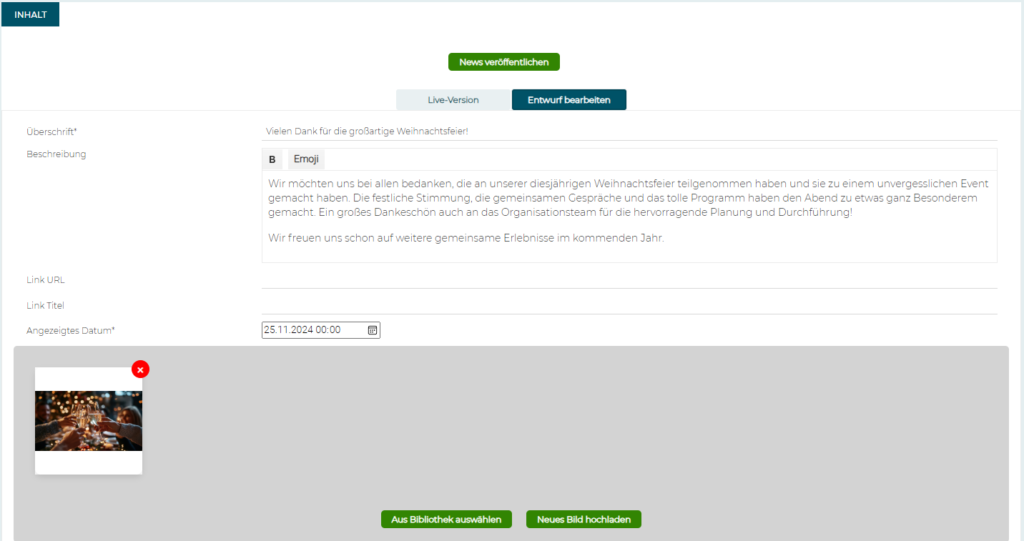
Tragen Sie im Reiter Entwurf bearbeiten Überschrift, Beschreibung, Link, Datum und Bilder ein. Klicken Sie auf Speichern.
Klicken Sie auf News veröffentlichen.
Im folgenden Dialog können Sie die News direkt einer Playliste zuordnen oder ohne Zuordnung veröffentlichen.
Eine News im Reiter „Entwurf bearbeiten“
News in eine Playliste einbinden
Im Bereich Playlisten einer News sehen Sie, in welchen Playlisten sie enthalten ist. Über Zu einer Playlist hinzufügen ordnen Sie sie weiteren Playlisten zu.
Playlisten, in denen die News enthalten ist
Sie können die News auch in der Playliste selbst hinzufügen, siehe Inhalte hinzufügen.
Abstimmung hinzufügen
Jede News kann eine Abstimmung enthalten, zum Beispiel für die Wahl eines Termins oder eines Programmpunkts.
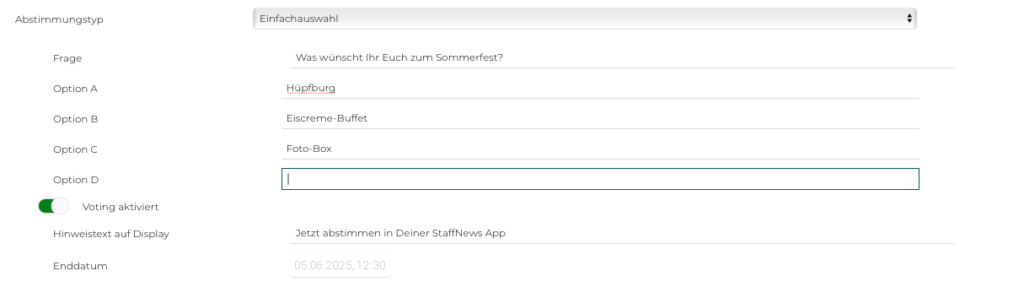
Wählen Sie im Inhalt der News einen Abstimmungstyp: Einfachauswahl oder Mehrfachauswahl.
Auswahl des Abstimmungstyps
Geben Sie die Frage ein und klicken Sie auf Speichern.
Tragen Sie bis zu neun Antwortmöglichkeiten ein und schalten Sie Voting aktiviert ein.
Optional: Tragen Sie einen Hinweistext auf Display ein, etwa „Jetzt abstimmen in der StaffNews-App“, und ein Enddatum. Dann endet die Abstimmung automatisch.
Abstimmung mit Frage, Antworten und Enddatum
Tipp Wenn Sie die News in eine Playliste einbinden, zeigen Displays und Touch-Terminals die Zwischenergebnisse an.
So erscheinen News
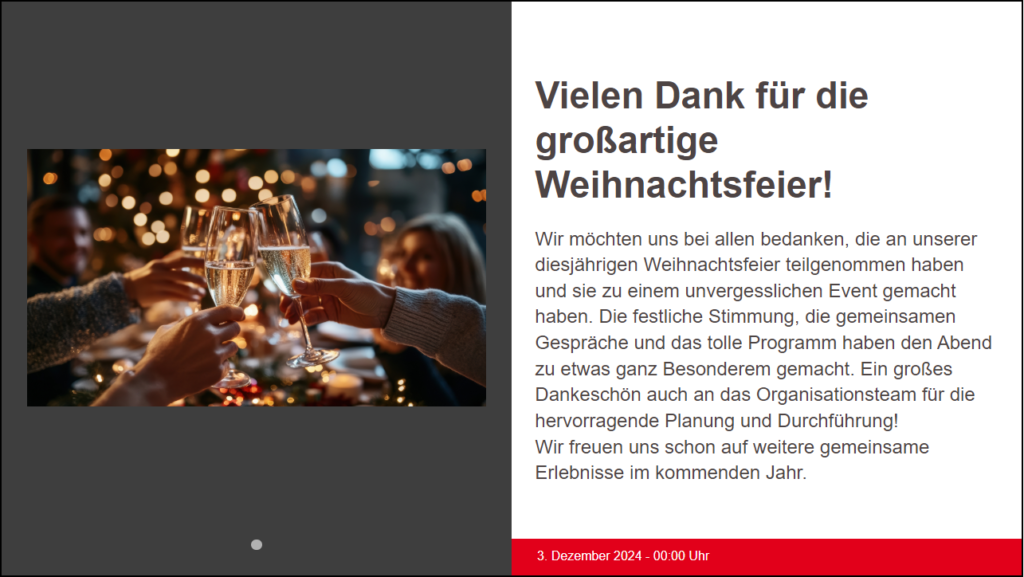
Auf dem Display: links das Bild, rechts Überschrift und Text. Mehrere Bilder wechseln sich ab.
Im Touch-Menü: Der Text lässt sich scrollen, die Bilder lassen sich wischen.
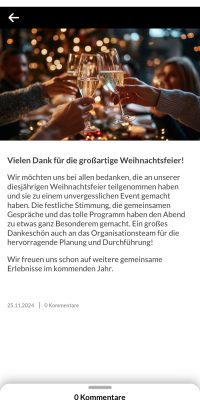
In der StaffNews-App: Text und Bild werden automatisch passend aufgeteilt.
Eine News auf dem DisplayDieselbe News in der StaffNews-App
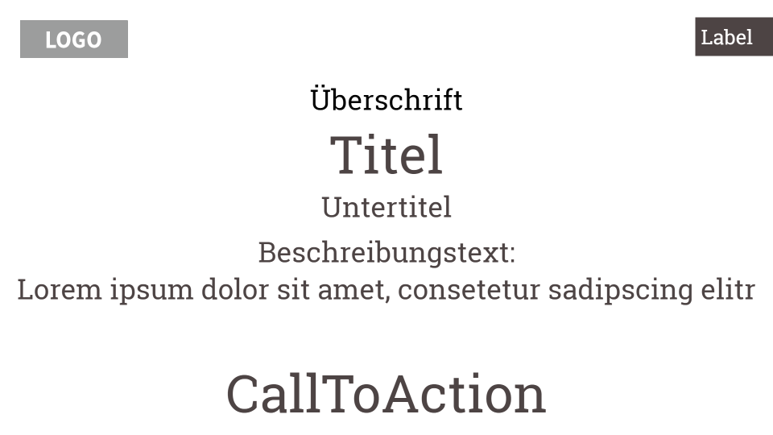
Unter Inhalte › Vorlagen gestalten Sie Seiten direkt im Admin Center. Das Layout ist vorgegeben, Sie tragen nur Texte und bei Bedarf Bilder ein. Farben, Schriften und Logo kommen aus Ihrem Theme.
Seite aus einer Vorlage anlegen
Öffnen Sie Inhalte › Vorlagen.
Klicken Sie auf Neues Element.
Wählen Sie eine Vorlage aus.
Geben Sie einen Titel ein. Er dient nur der Übersicht und wird nicht angezeigt. Klicken Sie auf Speichern.
Füllen Sie im neuen Reiter die Textfelder aus und fügen Sie bei Bedarf Bilder hinzu.
Das neue Element liegt in der Bibliothek. Fügen Sie es wie jedes andere Element in eine Playliste ein.
Style Classic
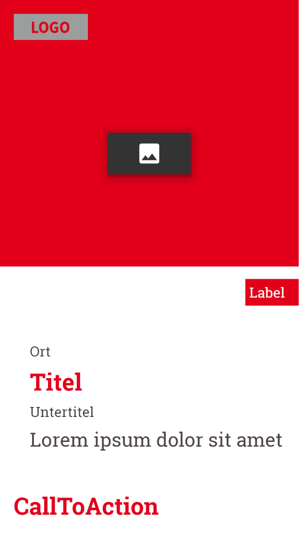
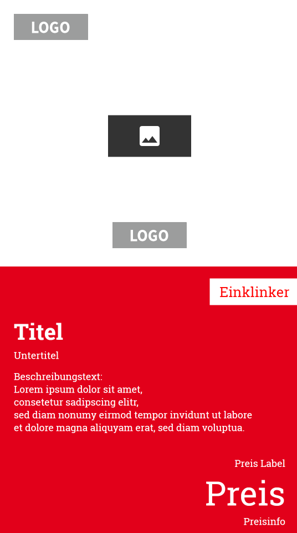
Die Vorlagen im Style Classic übernehmen Farben und Schriften aus Ihrem Theme. Das Logo aus dem Theme wird automatisch eingebunden.
Querformat
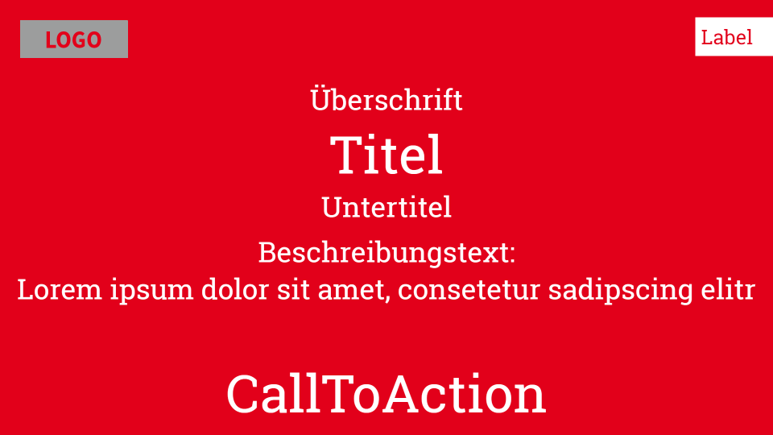
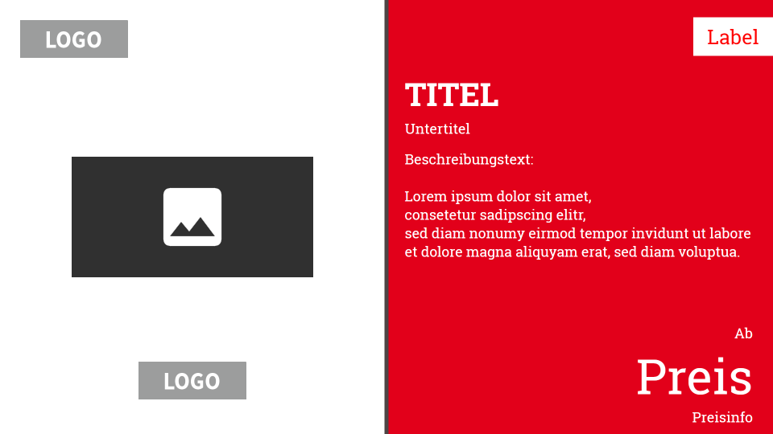
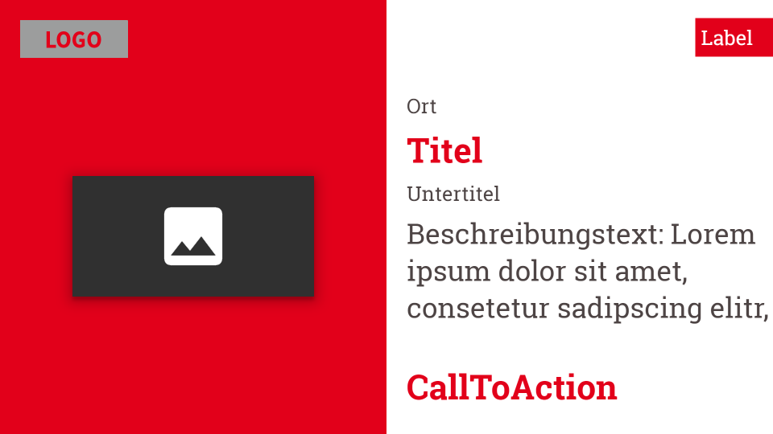
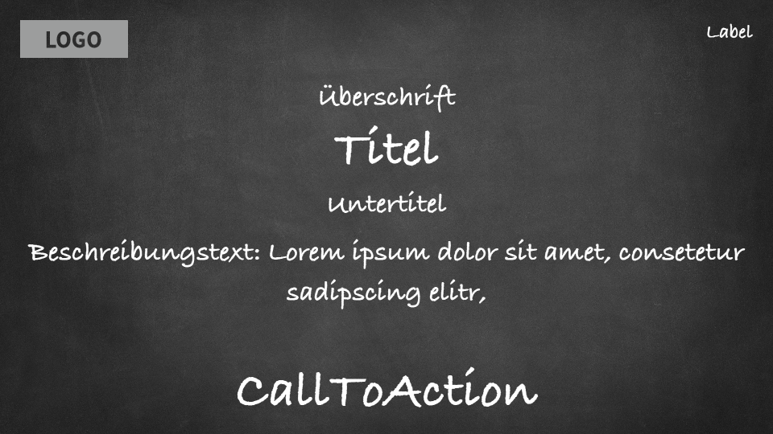
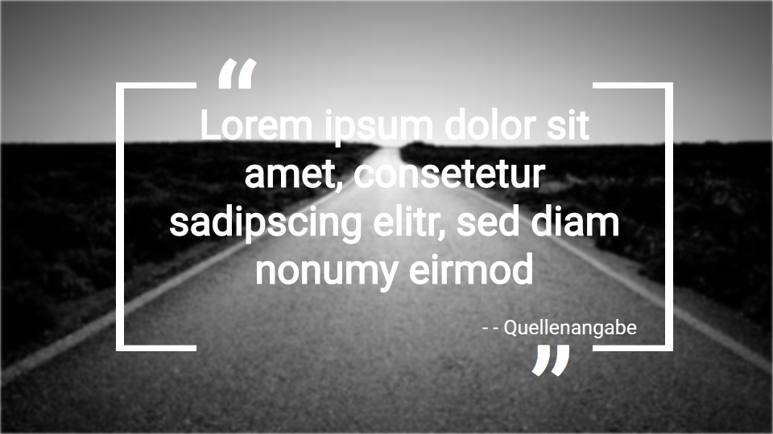
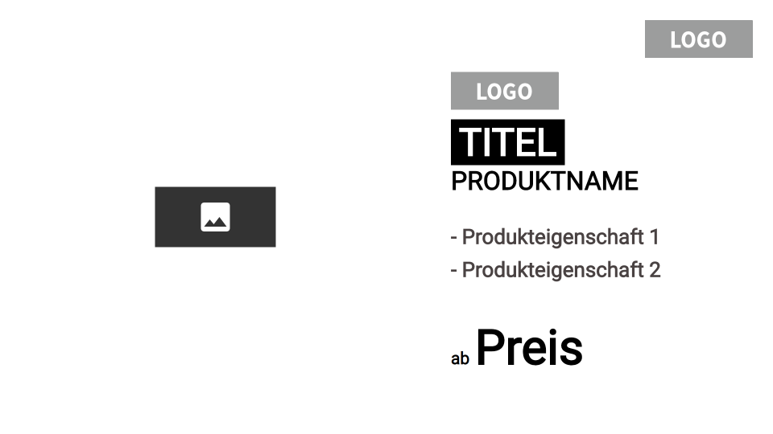
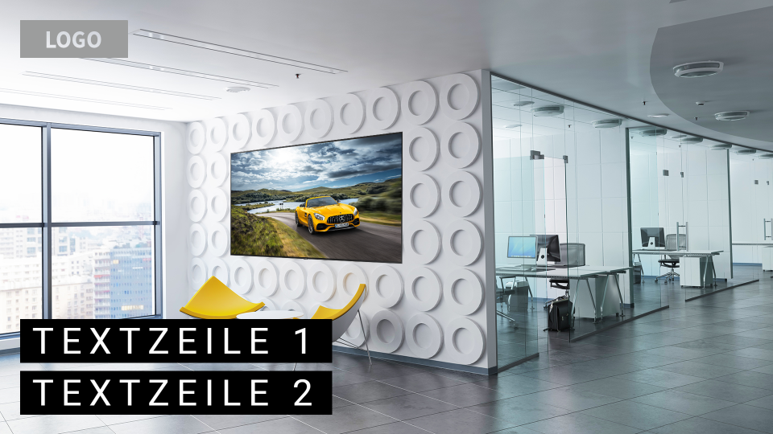
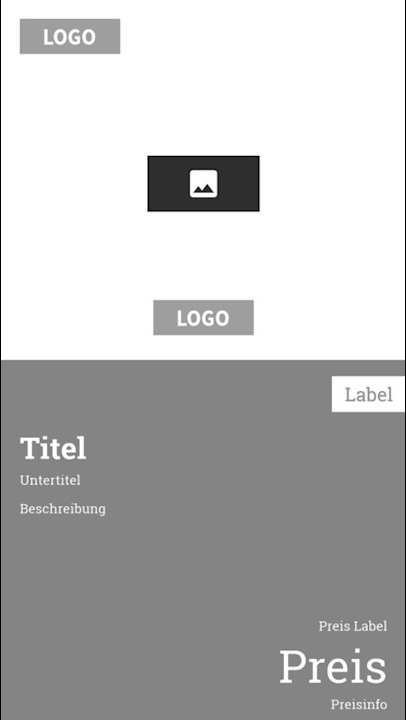
HinweisHinweis mit AkzentProduktNewsKreidetafel
Hochformat
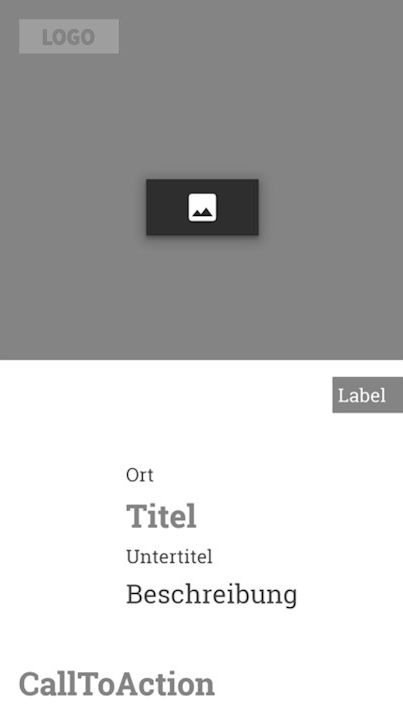
NewsProdukt
Style Modern
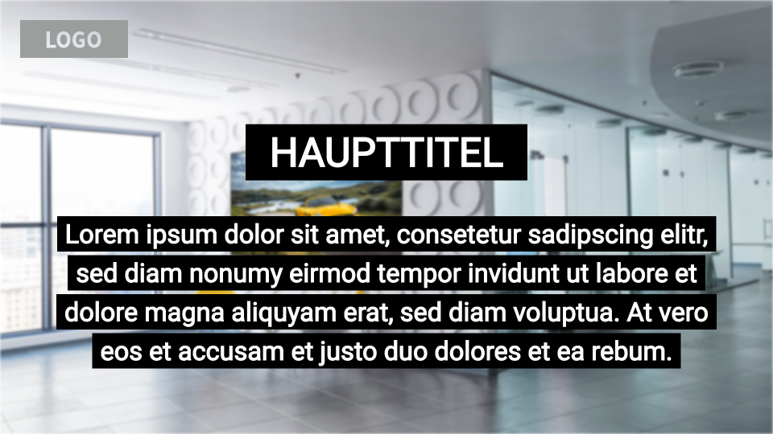
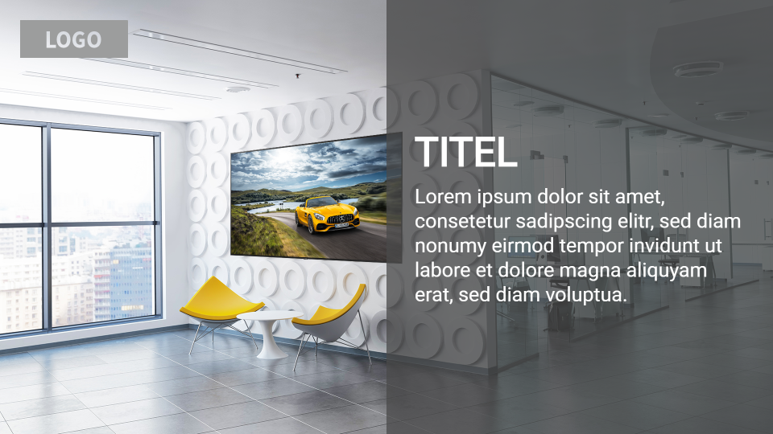
Die Vorlagen im Style Modern haben ein festes Design. Farben und Schriften des Themes werden nicht übernommen, nur das Logo.
Das richtige Seitenverhältnis Legen Sie Dokumente im Seitenverhältnis 16:9 an, für Hochformat-Displays in 9:16. Andernfalls erscheinen beim Abspielen schwarze Ränder.
Was mit Ihrem Dokument passiert
Format
Dateitypen
Nach dem Upload
PowerPoint
.ppt, .pptx
Jede Folie wird ein eigenes Bild.
Word
.doc, .docx
Jede Seite wird ein eigenes Bild.
Excel
.xls, .xlsx
Jede Seite wird ein eigenes Bild.
PDF
.pdf
Bleibt ein Dokument. Auf Displays erscheint nur die erste Seite, bis Sie es konvertieren.
Die Bilder aus PowerPoint, Word und Excel liegen danach einzeln in der Bibliothek. So können Sie jede Seite für sich in Playlisten einfügen.
Dokument hochladen
Öffnen Sie Inhalte › Bibliothek.
Klicken Sie oben rechts auf Neues Element.
Optional: Wählen Sie eine Nutzergruppe. Dann sehen nur Mitglieder dieser Gruppe die Datei. Die Standardgruppe umfasst alle Nutzer des Admin Centers.
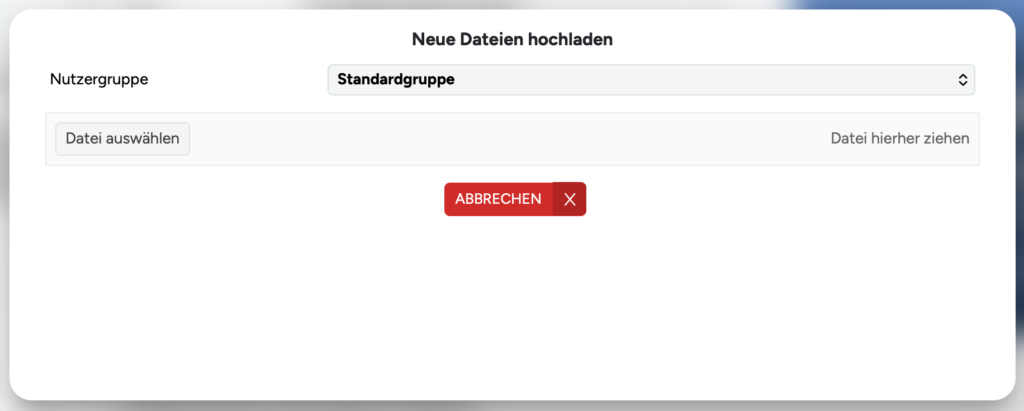
Wählen Sie die Datei über Datei auswählen aus oder ziehen Sie sie in das Feld. Der Upload startet automatisch.
Dialog „Neue Dateien hochladen“
PDF für Displays konvertieren
Ein mehrseitiges PDF zeigt auf Displays nur die erste Seite. Damit alle Seiten laufen, wandeln Sie es in Einzelbilder um.
Öffnen Sie das PDF unter Inhalte › Bibliothek.
Klicken Sie oben rechts auf PDF konvertieren.
Jede Seite liegt danach als eigenes Bild in der Bibliothek.
Der Button „PDF konvertieren“
Im Touch-Menü und in der StaffNews-App erscheint das PDF als Ganzes. Dort blättern Nutzer durch Wischen. Konvertieren ist dafür nicht nötig.
Tipps für PowerPoint
Stellen Sie die Foliengröße auf 16:9 ein. Sie finden sie in PowerPoint unter Folienmaster › Foliengröße. Für Hochformat-Displays wählen Sie eine benutzerdefinierte Größe.
Animationen und Übergänge werden nicht übernommen, weil jede Folie ein Bild wird. Exportieren Sie die Präsentation in PowerPoint als Video und laden Sie es als Video hoch.
Damit Videos auf allen Playern flüssig laufen, erstellen Sie sie nach diesen Vorgaben:
Eigenschaft
Vorgabe für Full HD
Container
MP4
Codec
H.264
Auflösung
1920 × 1080 (Querformat) oder 1080 × 1920 (Hochformat)
Video-Bitrate
empfohlen 4–6 Mbit/s, höchstens 10 Mbit/s
Framerate
30 fps. Andere Werte können zu ruckelnden Bildern führen.
Bildaufbau
progressiv, kein Interlaced
Ton (optional)
AAC mit mindestens 128 kbit/s
Videos in 4K Für Videos in 4K wenden Sie sich bitte an den Support.
Video hochladen
Öffnen Sie Inhalte › Bibliothek.
Klicken Sie oben rechts auf Neues Element.
Optional: Wählen Sie eine Nutzergruppe. Dann sehen nur Mitglieder dieser Gruppe die Datei. Die Standardgruppe umfasst alle Nutzer des Admin Centers.
Wählen Sie die Datei über Datei auswählen aus oder ziehen Sie sie in das Feld. Der Upload startet automatisch.
Dialog „Neue Dateien hochladen“
Warnhinweise nach dem Upload
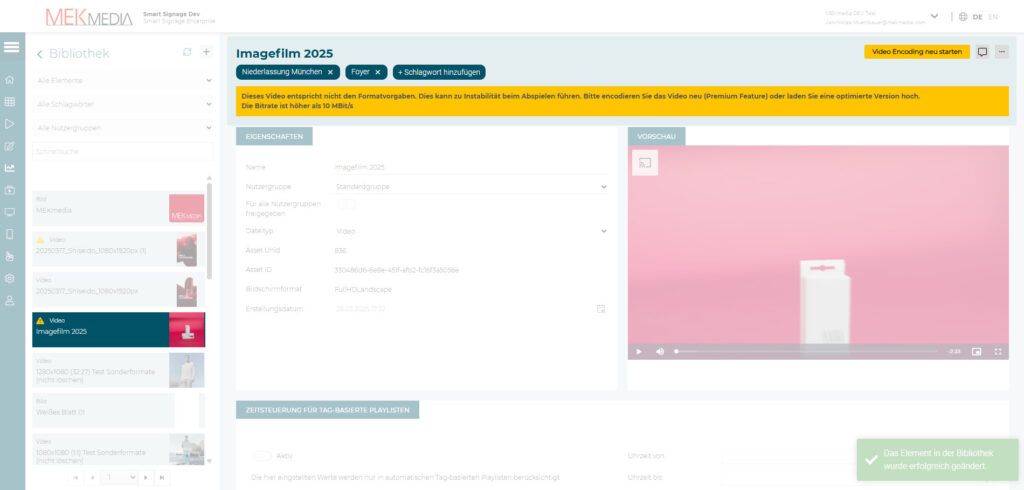
Das Admin Center prüft jedes Video nach dem Upload. Weicht es von den Vorgaben ab, etwa bei zu hoher Bitrate oder unpassender Framerate, erscheint am Video ein gelber Warnhinweis. Solche Videos können auf dem Player ruckeln oder abbrechen.
Warnhinweis bei einem Video mit zu hoher Bitrate
Video neu encodieren
Statt das Video neu zu exportieren, können Sie es im Admin Center passend umwandeln lassen.
Öffnen Sie das Video unter Inhalte › Bibliothek.
Klicken Sie oben rechts auf Video Encoding neu starten.
Wählen Sie ein Encoding-Set und klicken Sie auf Video encodieren.
Das Neu-Encodieren ist eine Premium-Funktion. Ist sie bei Ihnen nicht verfügbar, exportieren Sie das Video nach den Vorgaben oben neu und laden es erneut hoch.