Bereich: Player verwalten

  • Player im Überblick

    Was ist ein Player?
    Jedes Display ist im Admin Center ein Player. Das kann eine Smart Signage Box an einem Fernseher sein, ein Display mit eingebautem Player oder ein Tablet. Welche Geräte es gibt, steht unter Hardware & Installation.

    So hängt alles zusammen

    1. Inhalte wie Bilder, Videos oder News liegen in der Bibliothek.
    2. Eine Playliste legt fest, welche Inhalte in welcher Reihenfolge laufen, siehe Arbeiten mit Playlisten.
    3. Jeder Player spielt genau eine Playliste ab. Dieselbe Playliste kann aber auf beliebig vielen Playern laufen.

    Neue Player

    Neue Player richten wir vor der Auslieferung für Sie ein und verknüpfen sie mit Ihrem Account. Sobald das Gerät angeschlossen ist und läuft, erscheint es unter Smart Signage › Player.

    Danach legen Sie nur noch fest, was der Player zeigen soll: Playliste zuweisen, bei Bedarf einen Standort und einen Zeitplan.

    Tipp
    Geben Sie jedem Player einen Namen, an dem Sie ihn wiedererkennen, zum Beispiel „Empfang Eingang Nord“. Den Namen ändern Sie im Bereich Eigenschaften.

    Was Sie mit einem Player tun können

    Aufbau der Player-Seite

    Klicken Sie unter Smart Signage › Player auf einen Player. Seine Seite ist in Bereiche gegliedert:

    BereichWas Sie dort finden
    EigenschaftenName, Hardware-Modell, Nutzergruppe, Ausrichtung, Seriennummer
    InhaltPlayliste, Audio deaktivieren, Fallback-Inhalt
    StandortZugewiesener Standort mit Aufbaudaten
    VerwaltungNeustart, Cache leeren und weitere Befehle
    ScreenshotAktuelles Bild des Bildschirms
    Hardware ZeitplanAutomatische Ein- und Ausschaltzeiten
    EinstellungenPlayer überwachen und weitere Optionen
    Technische DatenSoftware-Versionen, Gerät, Auslastung, Netzwerk, Speedtest
  • Player-Listen exportieren

    Diese Listen gibt es

    Eintrag im MenüInhalt
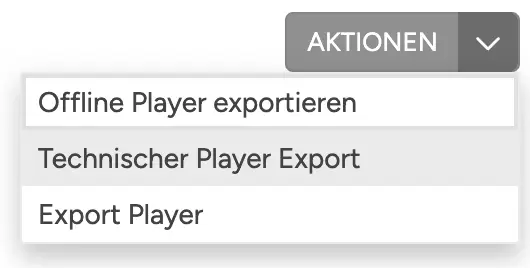
    Offline Player exportierenAlle Player, die gerade offline sind
    Technischer Player ExportTechnische Daten aller Player
    Export PlayerAlle Player mit ihren Angaben, zum Beispiel der zugewiesenen Playliste

    Liste anfordern

    1. Öffnen Sie Smart Signage › Player.
    2. Klicken Sie oben rechts auf Aktionen und wählen Sie die gewünschte Liste.
    Menü „Aktionen“ mit „Offline Player exportieren“, „Technischer Player Export“ und „Export Player“
    Die Exporte im Menü „Aktionen“

    Sie erhalten die Excel-Liste per E-Mail.

  • Hardware-Zeitplan

    Welche Geräte?
    Der Hardware-Zeitplan funktioniert mit allen Philips-Displays und mit der Smart Signage Box ab Modell E4. Voraussetzung ist die Launcher-Version 8.3 oder höher. Die Launcher-Version sehen Sie in den technischen Daten des Players.

    Zeitplan einrichten

    1. Öffnen Sie Smart Signage › Player.
    2. Klicken Sie auf den gewünschten Player.
    3. Schalten Sie im Bereich Hardware Zeitplan den Schalter Zeitplan aktivieren ein.
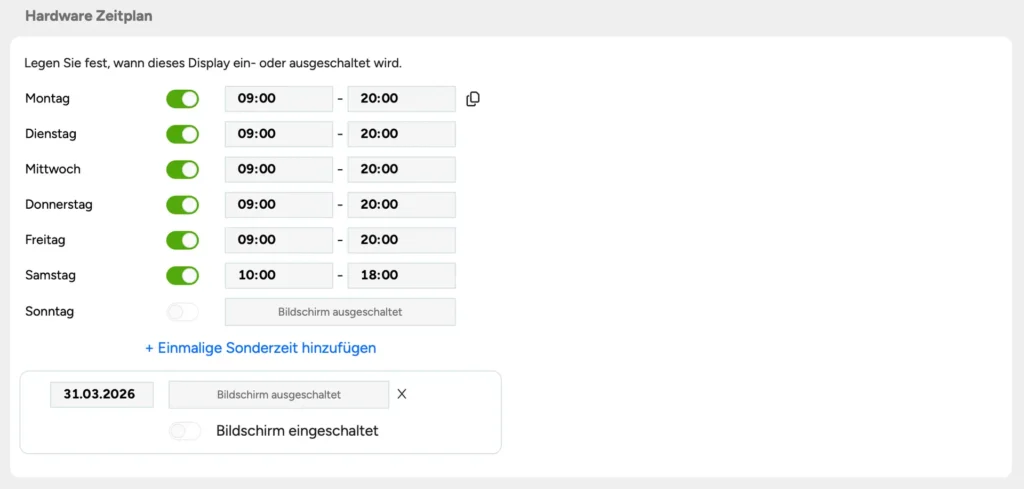
    4. Schalten Sie die Wochentage ein, an denen das Display laufen soll, und tragen Sie jeweils die Uhrzeit von und bis ein. An ausgeschalteten Tagen bleibt der Bildschirm aus.
    Bereich „Hardware Zeitplan“ mit Einschaltzeiten für jeden Wochentag und einer einmaligen Sonderzeit
    Zeitplan von Montag bis Samstag, sonntags ausgeschaltet

    Wichtig
    Ein Zeitplan, der direkt am Gerät eingestellt ist, wird überschrieben, sobald Sie den Hardware-Zeitplan im Admin Center aktivieren.

    Sonderzeiten für einzelne Tage

    Für Feiertage oder besondere Öffnungszeiten legen Sie einmalige Ausnahmen fest.

    1. Klicken Sie im Bereich Hardware Zeitplan auf + Einmalige Sonderzeit hinzufügen.
    2. Wählen Sie das Datum. Soll das Display an diesem Tag laufen, schalten Sie Bildschirm eingeschaltet ein und tragen die Uhrzeit ein. Sonst bleibt es den ganzen Tag aus.

    Die Einschaltzeiten eines Philips-Displays lassen sich auch direkt am Gerät einstellen, siehe Zeitsteuerung am Philips-Display. Nutzen Sie nur eine der beiden Möglichkeiten.

  • Inhalt eines Players: Playliste, Ton und Fallback

    Im Bereich Inhalt eines Players steuern Sie, was er abspielt.

    Playliste zuweisen

    Wählen Sie im Feld Playliste aus, welche Playliste der Player zeigt. Sie können Playlisten auch von der Playliste aus zuweisen, siehe Playliste einem Player zuweisen.

    Ton ausschalten

    Playlisten laufen normalerweise mit Ton, sofern die Inhalte welchen haben. So schalten Sie den Ton für einen Player aus:

    1. Öffnen Sie Smart Signage › Player.
    2. Klicken Sie auf den gewünschten Player.
    3. Schalten Sie im Bereich Inhalt den Schalter Audio deaktivieren ein.

    Die Einstellung gilt für diesen einen Player. Andere Player mit derselben Playliste spielen weiter mit Ton.

    Fallback-Inhalt festlegen

    Der Fallback ist der Inhalt, den der Player zeigt, wenn keine Playliste verfügbar ist. So bleibt das Display nie leer.

    1. Öffnen Sie Smart Signage › Player.
    2. Klicken Sie auf den gewünschten Player.
    3. Wählen Sie im Bereich Inhalt unter Fallback einen Inhalt über Aus Bibliothek auswählen oder laden Sie über Neue Datei hochladen einen neuen hoch.

    Tipp
    Eignet sich gut ein neutrales Bild mit Ihrem Logo, das zu jeder Tageszeit passt.

  • Standorte verwalten und zuweisen

    Mit Standorten finden Sie gerade in größeren Installationen jeden Player schnell wieder. Außerdem braucht die wetterabhängige Ausspielung einen Standort mit Adresse. Legen Sie zuerst die Standorte an und weisen Sie sie dann den Playern zu.

    Standort anlegen

    1. Öffnen Sie Smart Signage › Standorte.
    2. Klicken Sie oben rechts auf Neues Element.
    3. Geben Sie die Daten des Standorts ein und klicken Sie auf Speichern.

    Viele Standorte per Excel-Liste importieren

    Mehrere Standorte legen Sie am schnellsten über eine Excel-Liste an oder ändern sie so.

    1. Öffnen Sie Smart Signage › Standorte und klicken Sie oben rechts auf Import.
    2. Wählen Sie Vorlage herunterladen für eine leere Liste oder Standorte exportieren, um die vorhandenen Standorte zu bearbeiten.
    3. Tragen Sie Ihre Änderungen in die Liste ein und speichern Sie sie.
    4. Wählen Sie unter Import den Eintrag Standorte importieren und laden Sie die Liste über Datei auswählen hoch.

    Standort einem Player zuweisen

    1. Öffnen Sie Smart Signage › Player.
    2. Klicken Sie auf den gewünschten Player.
    3. Klicken Sie im Bereich Standort auf Standort zuweisen.
    4. Wählen Sie den Standort aus der Liste und klicken Sie auf Standort auswählen.

    Im Bereich Standort können Sie zusätzlich Aufbau- und Abbaudatum, Möbel, Aufstellort und Aufbaunotizen hinterlegen. Über Standort entfernen lösen Sie die Zuordnung wieder.

  • Player neu starten und Cache leeren

    Viele kleine Störungen lassen sich aus dem Admin Center beheben, ohne dass jemand zum Gerät muss. Die Befehle finden Sie an jedem Player im Bereich Verwaltung.

    Die Befehle

    ButtonWirkungWann sinnvoll
    Player neu startenStartet die Player-Software neu.Inhalte laufen nicht oder bleiben stehen.
    Box neu startenStartet das ganze Gerät neu.Der Neustart des Players hat nicht geholfen.
    Cache leerenLöscht die zwischengespeicherten Inhalte. Der Player lädt sie danach neu.Es laufen veraltete oder fehlerhafte Inhalte.
    Notfall NeustartErzwingt einen Neustart.Der Player reagiert auf die anderen Befehle nicht.

    Die Befehle erreichen nur Player, die online sind. Ist ein Player offline, hilft oft nur ein Neustart vor Ort: Netzstecker für einige Sekunden ziehen. Mehr dazu unter Störungen.

    So geht es

    1. Öffnen Sie Smart Signage › Player.
    2. Klicken Sie auf den gewünschten Player.
    3. Klicken Sie im Bereich Verwaltung auf den gewünschten Befehl.
    4. Prüfen Sie nach ein bis zwei Minuten, ob der Player wieder online ist und die richtigen Inhalte zeigt. Am schnellsten geht das mit einem Screenshot.

    Tipp
    Den Cache können Sie auch direkt am Gerät leeren, siehe Cache leeren.

  • Player überwachen

    Online oder offline?

    In der Liste unter Smart Signage › Player zeigt ein farbiges Quadrat vor jedem Player seinen Zustand:

    Grün: Der Player ist online.

    Rot: Der Player ist offline.

    Über den Filter oben links zeigen Sie zum Beispiel nur Player an, die gerade offline sind, oder nur Player ohne Playliste.

    Player überwachen einschalten

    Nur überwachte Player zählen auf der Startseite des Admin Centers bei „online“ und „offline“. Alle anderen erscheinen dort als „nicht überwacht“. Schalten Sie die Überwachung für Player ein, die dauerhaft laufen sollen.

    1. Öffnen Sie Smart Signage › Player.
    2. Klicken Sie auf den gewünschten Player.
    3. Schalten Sie im Bereich Einstellungen den Schalter Player überwachen ein.

    Tipp
    Testgeräte oder eingelagerte Player lassen Sie besser nicht überwachen. So bleibt die Übersicht auf der Startseite aussagekräftig.

    Technische Daten

    Im Bereich Technische Daten eines Players finden Sie unter anderem:

    • Software: Versionen von Booter, Launcher und App, Firmware, Betriebssystem
    • Gerät: Hersteller, Modell, Seriennummer, Auflösung
    • Auslastung: Prozessor, Arbeitsspeicher und Festplatte
    • Netzwerk: Verbindungsart, WLAN und Signalstärke, IP-Adresse, MAC-Adressen
    • Speedtest und Netzwerkqualität der letzten Tage

    Die Daten aktualisieren sich regelmäßig von selbst. Für den aktuellen Stand klicken Sie oben auf Geräteinformation. Der Player schickt seine Daten dann sofort.

    Einen Speedtest können Sie im Bereich Technische Daten über Speedtest anstoßen, oder direkt am Gerät, siehe Speedtest durchführen.

    Bildschirm aus der Ferne ansehen

    Sie möchten wissen, was ein Display gerade zeigt, ohne vor Ort zu sein?

    1. Öffnen Sie Smart Signage › Player.
    2. Klicken Sie auf den gewünschten Player.
    3. Klicken Sie im Bereich Screenshot auf Screenshot. Der Player schickt ein aktuelles Bild seines Bildschirms.

    Das funktioniert nur, wenn der Player online ist.