
Das richtige Videoformat
Damit Videos auf allen Playern flüssig laufen, erstellen Sie sie nach diesen Vorgaben:
| Eigenschaft | Vorgabe für Full HD |
|---|---|
| Container | MP4 |
| Codec | H.264 |
| Auflösung | 1920 × 1080 (Querformat) oder 1080 × 1920 (Hochformat) |
| Video-Bitrate | empfohlen 4–6 Mbit/s, höchstens 10 Mbit/s |
| Framerate | 30 fps. Andere Werte können zu ruckelnden Bildern führen. |
| Bildaufbau | progressiv, kein Interlaced |
| Ton (optional) | AAC mit mindestens 128 kbit/s |
Videos in 4K
Für Videos in 4K wenden Sie sich bitte an den Support.
Video hochladen
- Öffnen Sie Inhalte › Bibliothek.
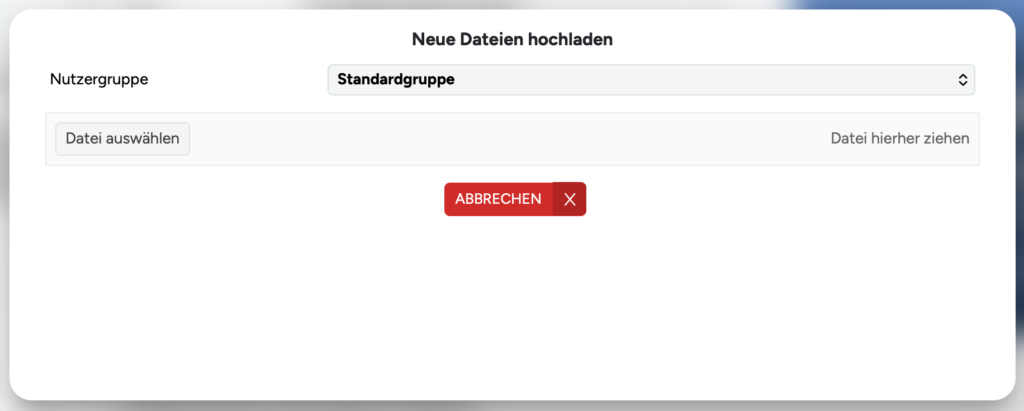
- Klicken Sie oben rechts auf Neues Element.
- Optional: Wählen Sie eine Nutzergruppe. Dann sehen nur Mitglieder dieser Gruppe die Datei. Die Standardgruppe umfasst alle Nutzer des Admin Centers.
- Wählen Sie die Datei über Datei auswählen aus oder ziehen Sie sie in das Feld. Der Upload startet automatisch.
Warnhinweise nach dem Upload
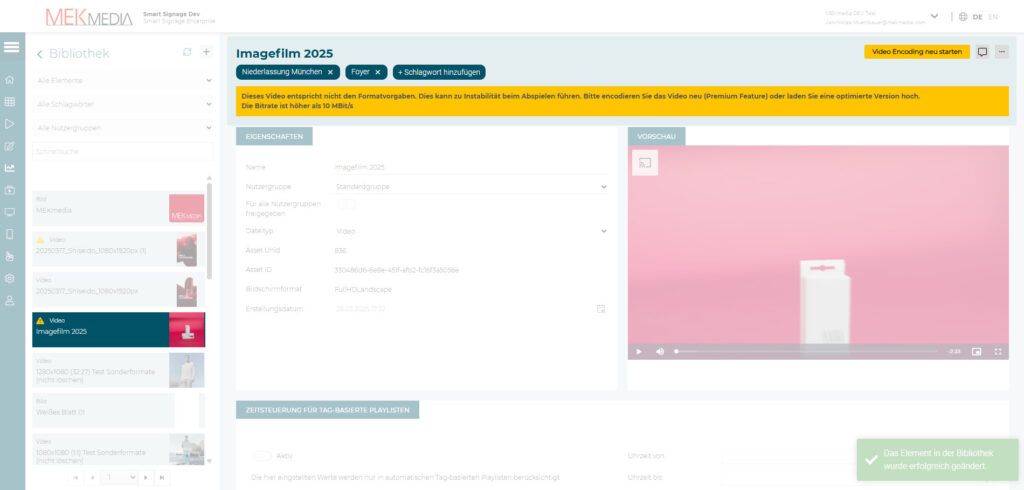
Das Admin Center prüft jedes Video nach dem Upload. Weicht es von den Vorgaben ab, etwa bei zu hoher Bitrate oder unpassender Framerate, erscheint am Video ein gelber Warnhinweis. Solche Videos können auf dem Player ruckeln oder abbrechen.
Video neu encodieren
Statt das Video neu zu exportieren, können Sie es im Admin Center passend umwandeln lassen.
- Öffnen Sie das Video unter Inhalte › Bibliothek.
- Klicken Sie oben rechts auf Video Encoding neu starten.
- Wählen Sie ein Encoding-Set und klicken Sie auf Video encodieren.
Das Neu-Encodieren ist eine Premium-Funktion. Ist sie bei Ihnen nicht verfügbar, exportieren Sie das Video nach den Vorgaben oben neu und laden es erneut hoch.