
Ein RSS-Feed zeigt die neuesten Meldungen einer Nachrichtenquelle und aktualisiert sich laufend von selbst. Die Darstellung passt sich den Inhalten an, die Farben kommen aus Ihrem Theme.
RSS-Feed anlegen
- Öffnen Sie Inhalte › RSS-Feed.
- Klicken Sie oben rechts auf Neues Element.
- Wählen Sie Hoch- oder Querformat, passend zu den Displays, auf denen der Feed laufen soll.
- Geben Sie einen Titel ein (nur zur Übersicht, wird nicht angezeigt), fügen Sie die RSS-Feed-URL ein und klicken Sie auf Speichern.
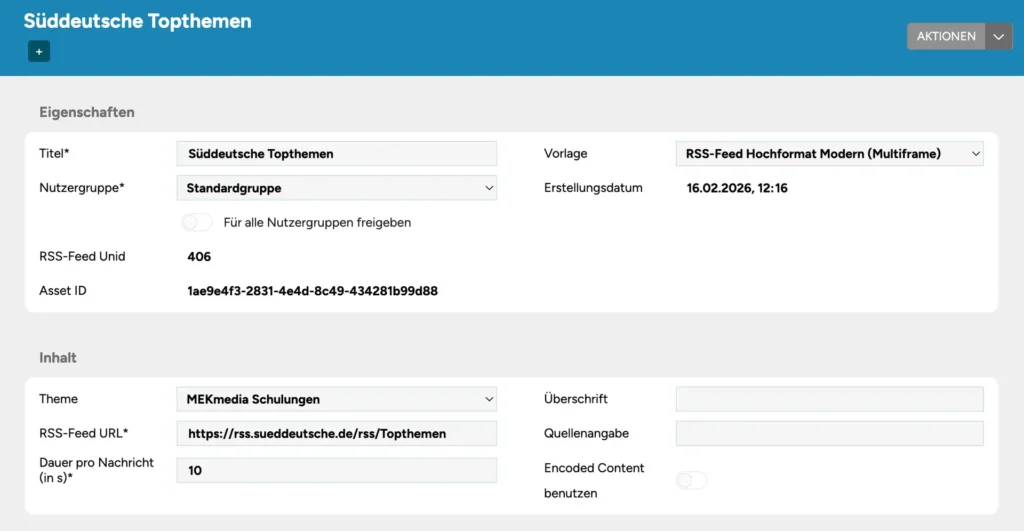
Der Feed liegt in der Bibliothek und kann wie jedes Element in Playlisten eingefügt werden.
Einstellungen
| Einstellung | Wirkung |
|---|---|
| Theme | Legt die Farben fest. |
| Dauer pro Nachricht | Wie lange eine einzelne Meldung zu sehen ist. Beispiel: Läuft der Feed in der Playliste 30 Sekunden und jede Meldung 10 Sekunden, erscheinen nacheinander die drei neuesten Meldungen. |
| Überschrift und Quellenangabe | Optionale Zusatztexte. Das Logo des Absenders erscheint automatisch, wenn der Feed eines mitliefert. |
| Encoded Content benutzen | Einschalten, wenn Bilder oder Texte des Feeds nicht richtig angezeigt werden. |