News anlegen
Eine News braucht nur eine Überschrift und ein Datum. Beschreibung, Link und Bilder sind optional.
- Öffnen Sie Inhalte › News.
- Klicken Sie oben rechts auf Neue News anlegen.
- Geben Sie einen Titel ein. Er wird als Überschrift übernommen, die Sie später noch ändern können.
- Klicken Sie auf Speichern.
Inhalt bearbeiten und veröffentlichen
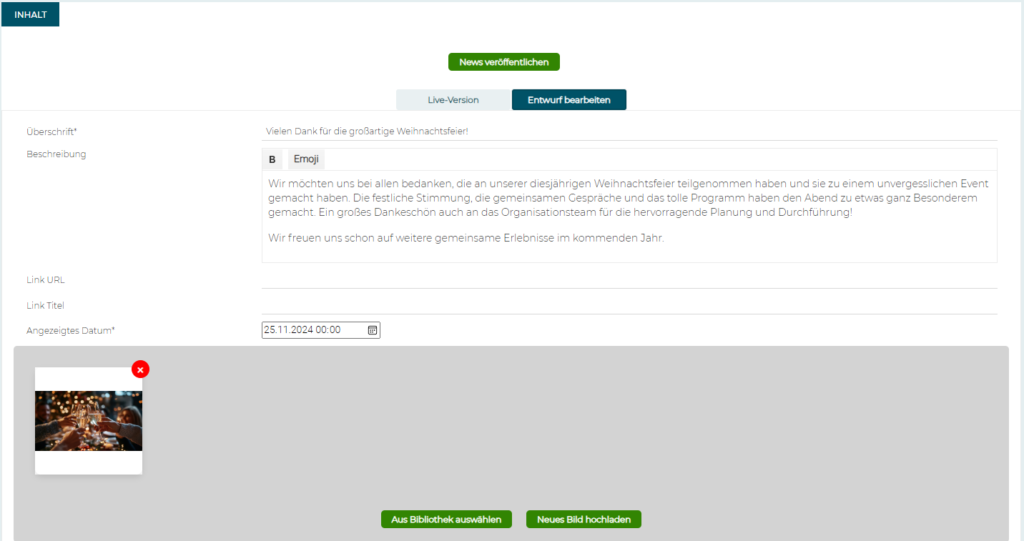
Wie bei Playlisten gibt es einen Entwurf und eine Live-Version. Änderungen im Entwurf sind erst sichtbar, wenn Sie veröffentlichen.
- Tragen Sie im Reiter Entwurf bearbeiten Überschrift, Beschreibung, Link, Datum und Bilder ein. Klicken Sie auf Speichern.
- Klicken Sie auf News veröffentlichen.
- Im folgenden Dialog können Sie die News direkt einer Playliste zuordnen oder ohne Zuordnung veröffentlichen.
News in eine Playliste einbinden
Im Bereich Playlisten einer News sehen Sie, in welchen Playlisten sie enthalten ist. Über Zu einer Playlist hinzufügen ordnen Sie sie weiteren Playlisten zu.

Sie können die News auch in der Playliste selbst hinzufügen, siehe Inhalte hinzufügen.
Abstimmung hinzufügen
Jede News kann eine Abstimmung enthalten, zum Beispiel für die Wahl eines Termins oder eines Programmpunkts.
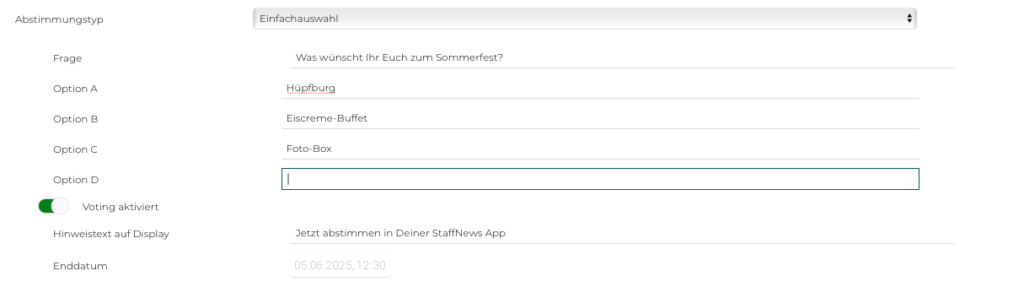
- Wählen Sie im Inhalt der News einen Abstimmungstyp: Einfachauswahl oder Mehrfachauswahl.

- Geben Sie die Frage ein und klicken Sie auf Speichern.
- Tragen Sie bis zu neun Antwortmöglichkeiten ein und schalten Sie Voting aktiviert ein.
- Optional: Tragen Sie einen Hinweistext auf Display ein, etwa „Jetzt abstimmen in der StaffNews-App“, und ein Enddatum. Dann endet die Abstimmung automatisch.
Tipp
Wenn Sie die News in eine Playliste einbinden, zeigen Displays und Touch-Terminals die Zwischenergebnisse an.
So erscheinen News
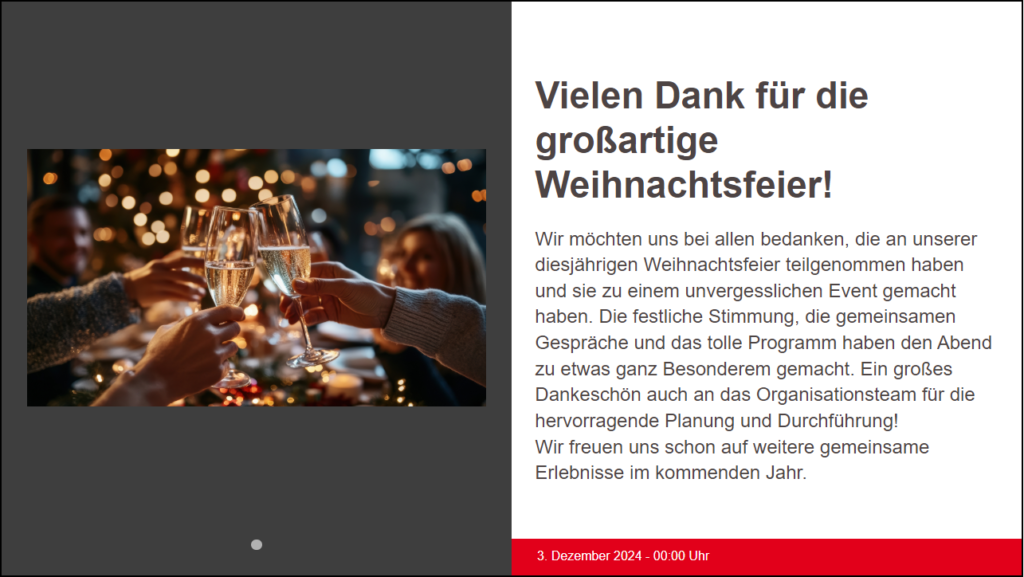
- Auf dem Display: links das Bild, rechts Überschrift und Text. Mehrere Bilder wechseln sich ab.
- Im Touch-Menü: Der Text lässt sich scrollen, die Bilder lassen sich wischen.
- In der StaffNews-App: Text und Bild werden automatisch passend aufgeteilt.