Bereich: Playlisten & Ausspielung

  • Zeitgesteuerte Ausspielung

    Drei Ebenen
    Sie können die Zeit für eine ganze Playliste festlegen, für einzelne Elemente einer Playliste oder für Elemente, die in automatisierten Playlisten nach Schlagwörtern landen.

    Was sich einstellen lässt

    Die Zeitsteuerung kennt drei Angaben. Sie können jede einzeln nutzen oder beliebig kombinieren.

    Wochentag

    An welchen Tagen das Element läuft. Ohne weitere Angaben jeweils den ganzen Tag, von Mitternacht bis Mitternacht.

    Datum von / bis

    Ein fester Zeitraum mit Start- und Endtag, zum Beispiel für eine Aktion.

    Uhrzeit von / bis

    Eine Zeitspanne, die an allen gewählten Wochentagen gilt.

    Beispiele für Kombinationen:

    • jeden Mittwoch
    • jeden Mittwoch vom 1. Oktober bis 31. Dezember
    • jeden Mittwoch zwischen 12 und 15 Uhr
    • jeden Montag von 8 bis 12 Uhr, aber nur vom 1. März bis 1. April

    Zeitsteuerung für eine Playliste

    Die Zeit der Playliste gilt für alle Elemente, die keine eigene Zeitsteuerung haben. Hat ein Element eine eigene, hat diese Vorrang.

    1. Öffnen Sie die Playliste unter Smart Signage › Playlisten.
    2. Schalten Sie im Bereich Zeitsteuerung den Schalter Aktiv ein und legen Sie Wochentage, Uhrzeit und Datum fest.
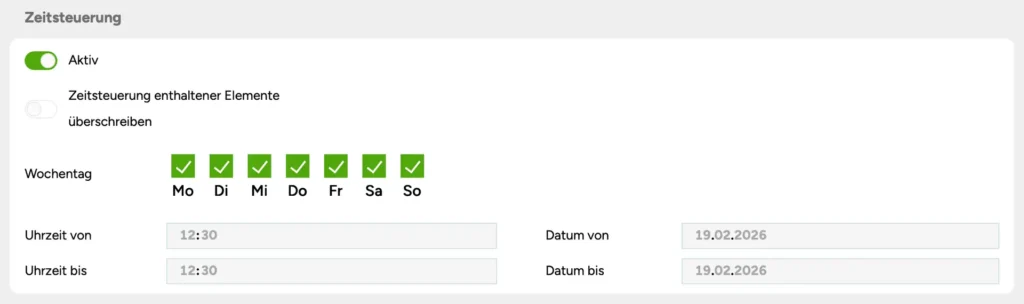
    Einstellungen der Zeitsteuerung einer Playliste mit Schalter „Aktiv“, Wochentagen, Uhrzeit und Datum
    Zeitsteuerung einer Playliste
    1. Optional: Schalten Sie Zeitsteuerung enthaltener Elemente überschreiben ein. Dann gilt die Zeit der Playliste für alle Elemente, auch für solche mit eigener Zeitsteuerung.
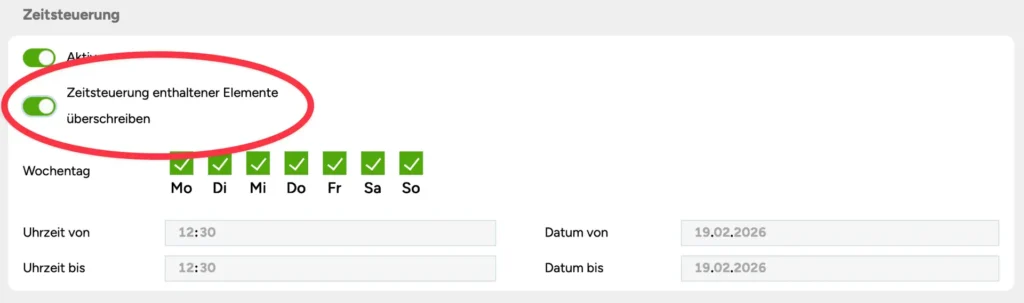
    Aktivierter Schalter „Zeitsteuerung enthaltener Elemente überschreiben“
    Zeitsteuerung der Elemente überschreiben

    Zeitsteuerung für einzelne Elemente

    1. Öffnen Sie die Playliste unter Smart Signage › Playlisten und wechseln Sie zum Reiter Entwurf bearbeiten.
    2. Klicken Sie beim gewünschten Element auf das Zahnrad.
    3. Schalten Sie die Zeitsteuerung ein, nehmen Sie Ihre Einstellungen vor und veröffentlichen Sie den Entwurf.
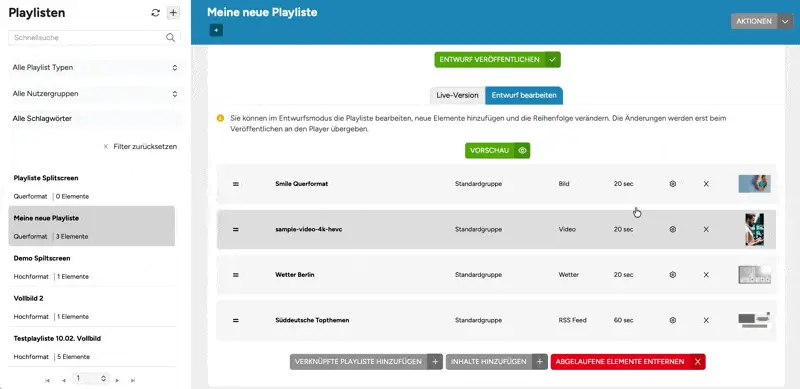
    Playliste im Reiter „Entwurf bearbeiten“ mit Zahnrad-Symbol an jedem Element
    Das Zahnrad öffnet die Einstellungen eines Elements

    Wichtig
    Die Zeitsteuerung eines Elements greift nur, wenn bei der Playliste Zeitsteuerung enthaltener Elemente überschreiben ausgeschaltet ist.

    Zeitsteuerung für automatisierte Playlisten

    Automatisierte Playlisten stellen sich anhand von Schlagwörtern selbst zusammen und lassen sich nicht von Hand bearbeiten. Die Zeit legen Sie deshalb direkt am Element in der Bibliothek fest.

    1. Öffnen Sie das Element unter Inhalte › Bibliothek.
    2. Schalten Sie im Bereich Zeitsteuerung für automatisierte Playlisten den Schalter Aktiv ein und nehmen Sie Ihre Einstellungen vor.
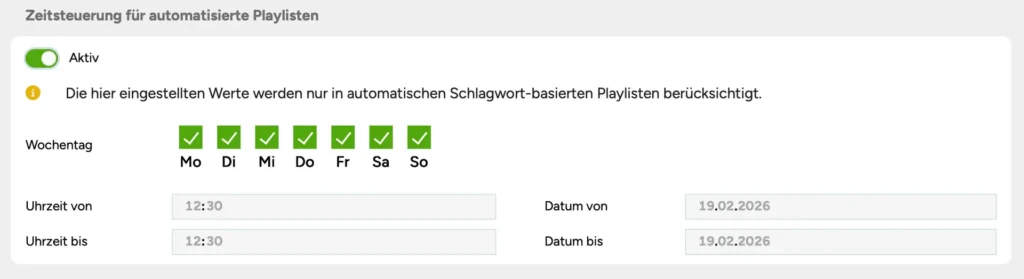
    Abschnitt „Zeitsteuerung für automatisierte Playlisten“ in einem Element der Bibliothek
    Diese Einstellungen gelten nur in automatisierten Playlisten

    Erkennen, was gerade läuft

    In der Playliste sehen Sie an einer farbigen Markierung vor jedem Element, ob es gerade ausgespielt wird. Bei Elementen mit Zeitsteuerung steht der eingestellte Zeitraum direkt unter dem Namen.

    Grün: wird gerade ausgespielt

    Rot: wird gerade nicht ausgespielt
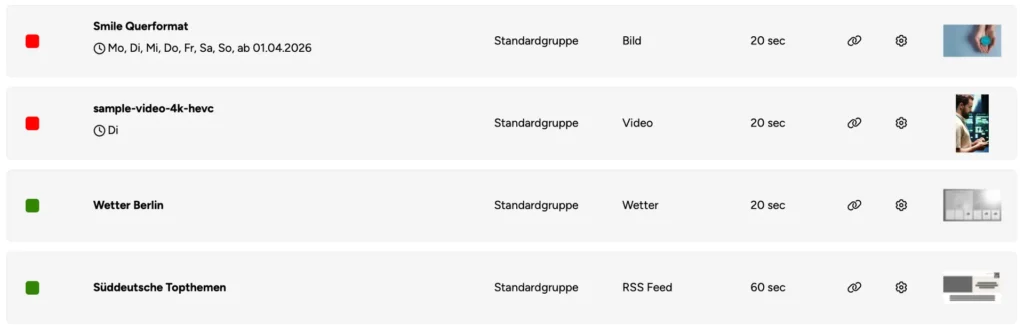
    Playlisten-Elemente mit roter und grüner Markierung für nicht aktive und aktive Elemente
    Rot markierte Elemente sind wegen ihrer Zeitsteuerung gerade nicht aktiv
  • Arbeiten mit Playlisten

    Eine Playliste für viele Player
    Eine Playliste kann mehreren Playern gleichzeitig zugewiesen sein. Neue Inhalte nehmen Sie nur einmal auf, sie erscheinen dann automatisch auf allen zugewiesenen Geräten.

    Neue Playliste anlegen

    1. Öffnen Sie im Menü Smart Signage › Playlisten.
    2. Klicken Sie auf Neue Playliste.
    3. Wählen Sie das Format: Hoch- oder Querformat, und ob die Playliste im Vollbild läuft oder in Zonen aufgeteilt wird. Klicken Sie dann auf Weiter.

    [Screenshot: Formatauswahl]

    Formatauswahl beim Anlegen einer Playliste

    1. Geben Sie der Playliste einen Namen. Er dient nur der Übersicht im Admin Center und wird auf dem Player nicht angezeigt.
    2. Klicken Sie auf Speichern.

    Die Playliste ist angelegt, aber noch leer und keinem Player zugewiesen.

    Entwurf und Live-Version

    Jede Playliste hat zwei Reiter. Sie bereiten Änderungen im Entwurf vor und veröffentlichen sie gesammelt. Der Entwurf ersetzt dann die bisherige Live-Version.

    Live-Version

    Zeigt, was gerade auf den Playern läuft. Die Punkte vor jedem Element zeigen den Status:

    wird ausgespielt

    wegen Zeitsteuerung übersprungen

    Entwurf bearbeiten

    Hier fügen Sie Inhalte hinzu, ändern die Reihenfolge und stellen die Zeitsteuerung ein. Live ändert sich erst etwas, wenn Sie veröffentlichen.

    Inhalte hinzufügen

    1. Wechseln Sie zum Reiter Entwurf bearbeiten.
    2. Fügen Sie über die Buttons neue Inhalte am Anfang oder am Ende der Liste hinzu.
    3. Wählen Sie die gewünschten Inhalte aus der Liste aus.
    4. Klicken Sie auf Veröffentlichen, damit die Änderungen auf den Playern erscheinen.

    Tipp
    Die Reihenfolge ändern Sie per Drag & Drop. Jedes Element kann eine eigene Zeitsteuerung bekommen.

    Playliste einem Player zuweisen

    Zum Schluss legen Sie fest, wo die Playliste läuft. Sollen mehrere Player dasselbe zeigen, weisen Sie ihnen dieselbe Playliste zu.

    1. Scrollen Sie in der Playliste zum Block Player und klicken Sie auf Player zuweisen.
    2. Links sehen Sie alle Ihre Player, rechts die bereits zugeordneten. Verschieben Sie Player mit den Pfeiltasten in den Bereich Zugeordnet.

    [Screenshot: Player zuweisen]

    Player der Playliste zuordnen

    Fertig. Der Player aktualisiert sich automatisch und spielt die Inhalte aus.