Drei Ebenen
Sie können die Zeit für eine ganze Playliste festlegen, für einzelne Elemente einer Playliste oder für Elemente, die in automatisierten Playlisten nach Schlagwörtern landen.
Was sich einstellen lässt
Die Zeitsteuerung kennt drei Angaben. Sie können jede einzeln nutzen oder beliebig kombinieren.
Wochentag
An welchen Tagen das Element läuft. Ohne weitere Angaben jeweils den ganzen Tag, von Mitternacht bis Mitternacht.
Datum von / bis
Ein fester Zeitraum mit Start- und Endtag, zum Beispiel für eine Aktion.
Uhrzeit von / bis
Eine Zeitspanne, die an allen gewählten Wochentagen gilt.
Beispiele für Kombinationen:
- jeden Mittwoch
- jeden Mittwoch vom 1. Oktober bis 31. Dezember
- jeden Mittwoch zwischen 12 und 15 Uhr
- jeden Montag von 8 bis 12 Uhr, aber nur vom 1. März bis 1. April
Zeitsteuerung für eine Playliste
Die Zeit der Playliste gilt für alle Elemente, die keine eigene Zeitsteuerung haben. Hat ein Element eine eigene, hat diese Vorrang.
- Öffnen Sie die Playliste unter Smart Signage › Playlisten.
- Schalten Sie im Bereich Zeitsteuerung den Schalter Aktiv ein und legen Sie Wochentage, Uhrzeit und Datum fest.
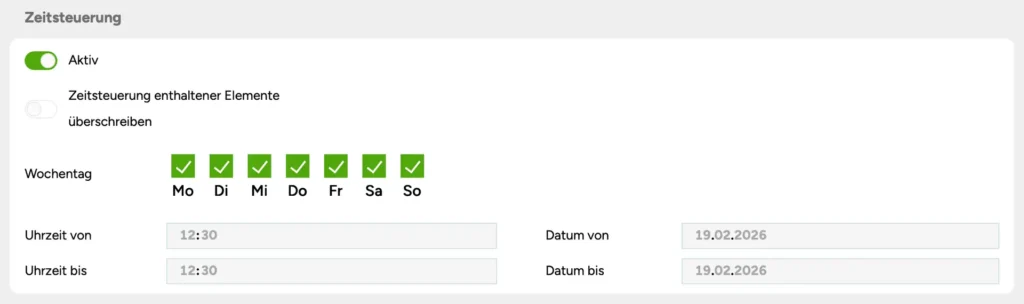
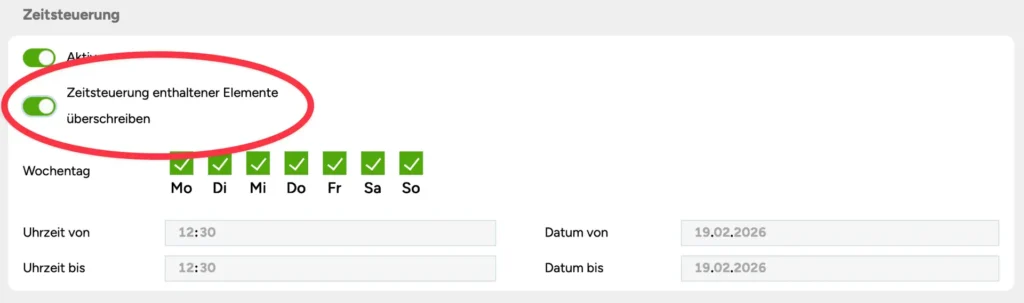
- Optional: Schalten Sie Zeitsteuerung enthaltener Elemente überschreiben ein. Dann gilt die Zeit der Playliste für alle Elemente, auch für solche mit eigener Zeitsteuerung.
Zeitsteuerung für einzelne Elemente
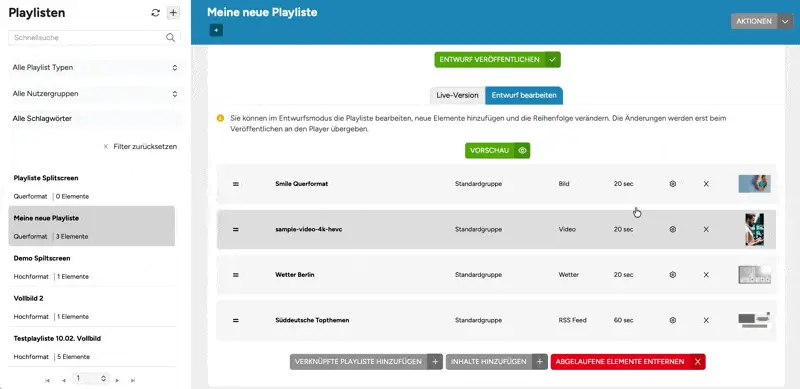
- Öffnen Sie die Playliste unter Smart Signage › Playlisten und wechseln Sie zum Reiter Entwurf bearbeiten.
- Klicken Sie beim gewünschten Element auf das Zahnrad.
- Schalten Sie die Zeitsteuerung ein, nehmen Sie Ihre Einstellungen vor und veröffentlichen Sie den Entwurf.
Wichtig
Die Zeitsteuerung eines Elements greift nur, wenn bei der Playliste Zeitsteuerung enthaltener Elemente überschreiben ausgeschaltet ist.
Zeitsteuerung für automatisierte Playlisten
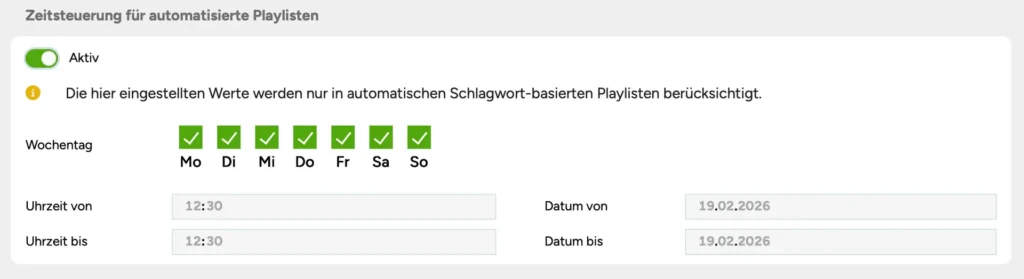
Automatisierte Playlisten stellen sich anhand von Schlagwörtern selbst zusammen und lassen sich nicht von Hand bearbeiten. Die Zeit legen Sie deshalb direkt am Element in der Bibliothek fest.
- Öffnen Sie das Element unter Inhalte › Bibliothek.
- Schalten Sie im Bereich Zeitsteuerung für automatisierte Playlisten den Schalter Aktiv ein und nehmen Sie Ihre Einstellungen vor.
Erkennen, was gerade läuft
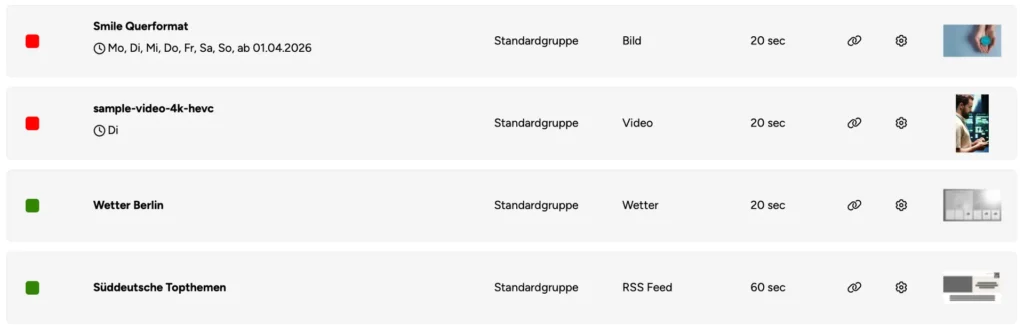
In der Playliste sehen Sie an einer farbigen Markierung vor jedem Element, ob es gerade ausgespielt wird. Bei Elementen mit Zeitsteuerung steht der eingestellte Zeitraum direkt unter dem Namen.
Grün: wird gerade ausgespielt
Rot: wird gerade nicht ausgespielt